# ToolJet-LowCode
**Repository Path**: xiang0430/tool-jet-low-code
## Basic Information
- **Project Name**: ToolJet-LowCode
- **Description**: ToolJet低代码平台部署文件
- **Primary Language**: Unknown
- **License**: Not specified
- **Default Branch**: master
- **Homepage**: None
- **GVP Project**: No
## Statistics
- **Stars**: 0
- **Forks**: 0
- **Created**: 2024-12-08
- **Last Updated**: 2024-12-12
## Categories & Tags
**Categories**: Uncategorized
**Tags**: None
## README
# ToolJet 部署说明
## 版本
### try版本
### ee版本
### ce版本
目前不可用,原因未知。
## 环境变量
try版本不需要设置环境变量,其余版本需要设置环境变量。
关于环境变量详情请移步官网:
## 文件说明
每一个版本文件夹下均有部署文件-`docker-compose.yml`,详情请参照相应文件
此外还有`re.bat`文件,用于重启
## 使用
### 注册管理员
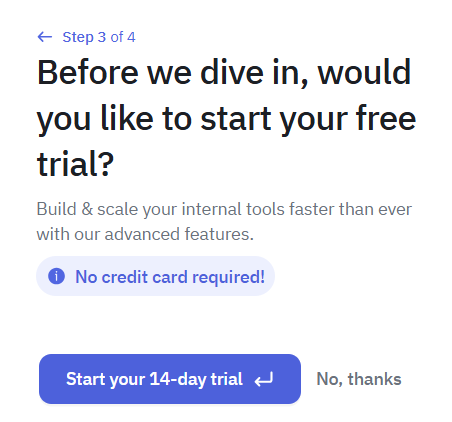
管理员第一次注册唯一需要注意的在最后一步请不要选择
”Start your 14-day trial“。如若点击该选项,
会导致在应用发布过程中步骤繁琐。
### 邀请用户
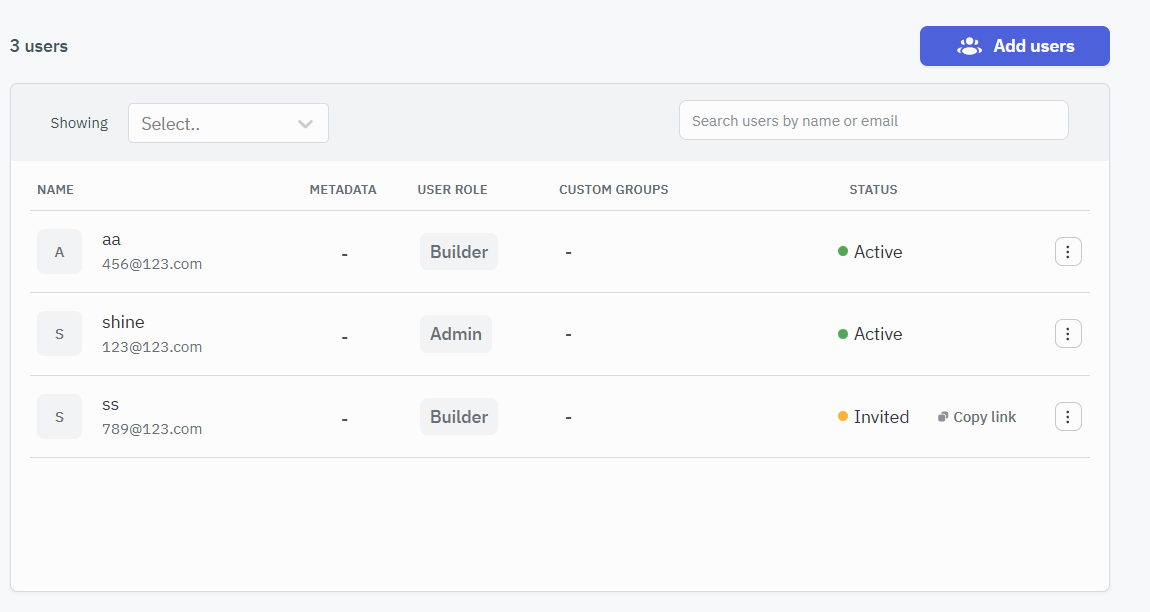
管理员可邀请其他用户参与编辑。
在Tooljet平台首页,点击左下角设置按钮,选择"Workspace settings",
在”Users“页面,可添加新用户。
添加新用户面板可设置用户登录邮箱(随便填),
并且可以选择组别:builder(具有编辑权限)、End-user(只能查看)。
新添加用户状态如图所示(第三列),点击”Copy link“后可设置该用户的登陆密码。
### 页面绘制
原始页面绘制会自带header、page menu以及app mode切换按钮。
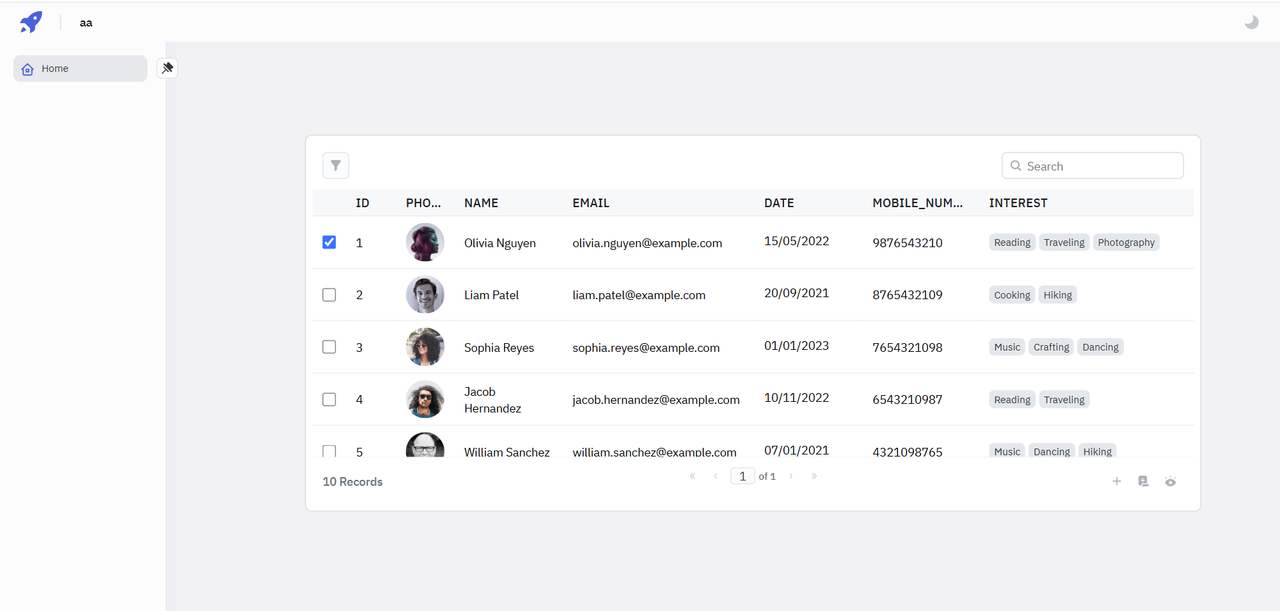
如果想去除可设置:
header:点开编辑页左侧设置按钮,打开”Hide header for launched apps“设置;
page menu:点开编辑器左侧pages按钮,再点击设置,在右侧属性设置栏中打开”Hide page menu in viewer mode“设置;
app mode:点开编辑页左侧设置按钮,设置app mode为固定模式。
### 接口测试
- 网页跳转:
定义按钮点击事件
Action: `Open Webpage`;
URL:
- fetch请求:
按钮点击发送fetch申请,底部text组件显示获取内容。
按钮定义三个事件:
首先创建一个变量:`Set Variable`,同时设置`Key`(Value初始值可不填);
然后定义fetch请求:首先点击左下角`Queries`,新建一个`JS Code`,编写JS代码---
将获取值赋给定义的变量:`actions.setVariable('key',value)`--,然后给按钮
再定义点击事件:`Run Query`,并且选择对应的`query文件`;
最后再定义一个数据持久化处理事件,Action选择`Set local storage`,`Key`设置
为定义的变量名,`Value`设置成`{{variables.result_fetch}}`,如此实现了先前
定义变量本地存储。
Text组件的text设置成变量即可:`{{variables.result_fetch}}`
注:详细语法请参考官方文档!
### 发布应用
编辑页面右上角三个按钮:
共享、预览、发布。
共享功能必须在点击`发布`后才可以实现设置,而**点击`发布`后不允许再次编辑**。
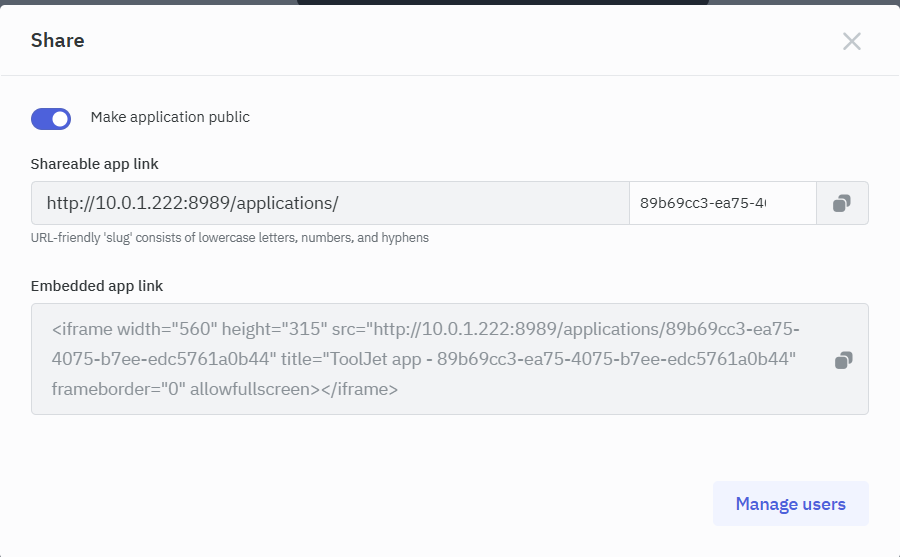
共享设置包括 是否将应用程序设为公共、 允许自定义应用程序 URL、 嵌入 Web 应用程序。