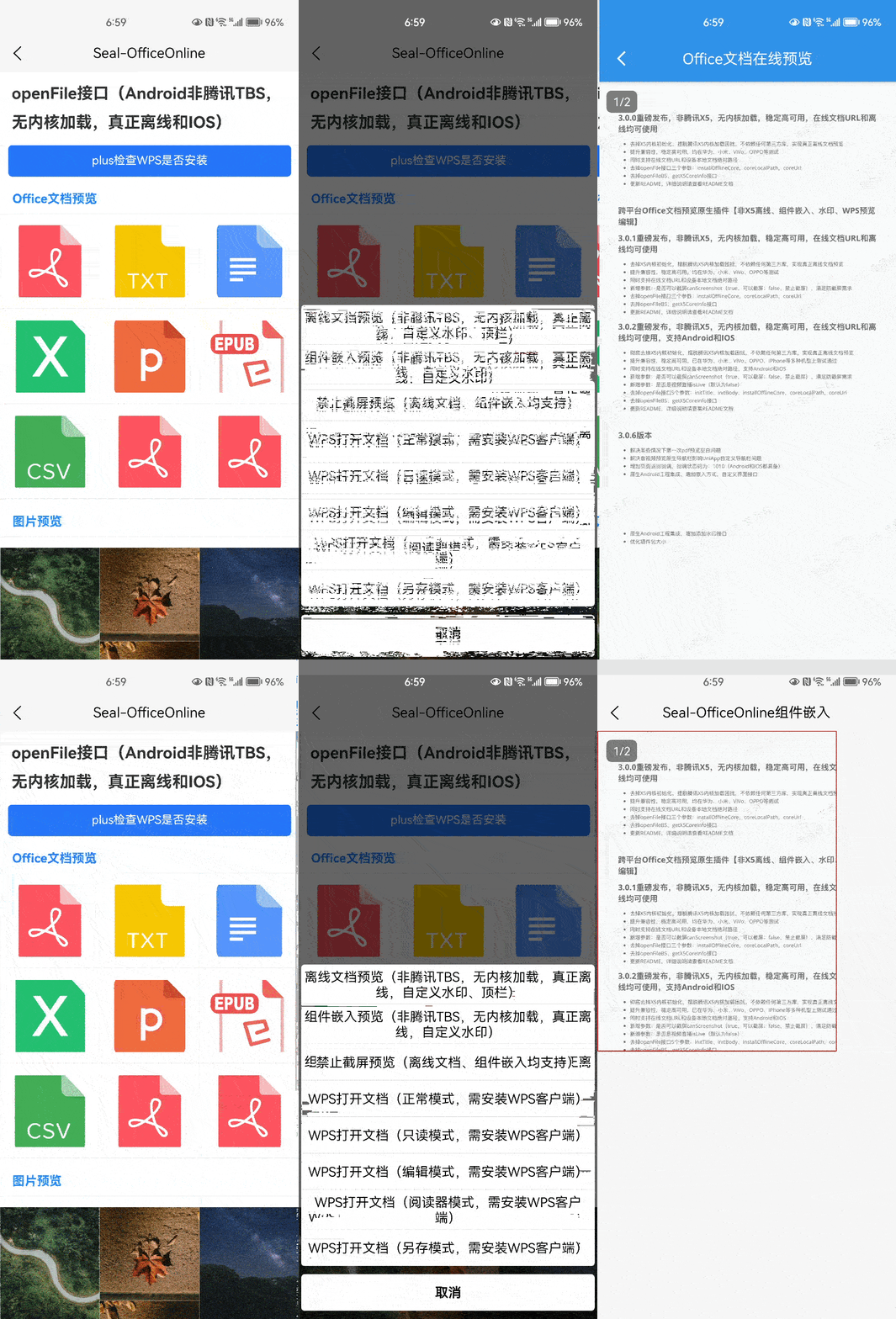
# Seal-UniPlugin-Demo
**Repository Path**: twofloor/Seal-UniPlugin-Demo
## Basic Information
- **Project Name**: Seal-UniPlugin-Demo
- **Description**: 跨平台Office文档、图片在线预览,音视频播放原生插件Seal-OfficeOnline【非X5离线、组件嵌入、水印、WPS预览编辑】。百度OCR文字识别、证卡识别、票据识别原生插件Seal-OCR。百度语音在线识别原生插件Seal-VoiceASR。
- **Primary Language**: CSS
- **License**: MIT
- **Default Branch**: main
- **Homepage**: https://ext.dcloud.net.cn/plugin?id=3226
- **GVP Project**: No
## Statistics
- **Stars**: 7
- **Forks**: 3
- **Created**: 2021-08-10
- **Last Updated**: 2025-05-14
## Categories & Tags
**Categories**: Uncategorized
**Tags**: None
## README
[Github访问](https://github.com/silianpan/Seal-UniPlugin-Demo)
[国内Gitee访问](https://gitee.com/twofloor/Seal-UniPlugin-Demo)
## 引言
前面写了多篇关于<跨平台文件在线预览解决方案>,不管使用pdf.js、LibreOffice,还是永中DCS,各自都有自己的优缺点,比如:pdf.js不支持双指放大缩小,LibreOffice加载缓慢,永中DCS收费等等。
* [跨平台(uni-app)文件在线预览解决方案](http://silianpan.cn/index.php/2019/10/25/uniapp_file_online_preview/)
* [跨平台文件在线预览解决方案(二)](http://silianpan.cn/index.php/2020/08/21/online_file_preview_2/)
* [跨平台文件在线预览解决方案(三)- LibreOffice vs OpenOffice](http://silianpan.cn/index.php/2020/09/09/file_preview_libreoffice/)
* [跨平台文件在线预览解决方案(四)-Android和IOS原生插件](http://silianpan.cn/index.php/2020/10/17/file_preview_uni_native/)
* [跨平台文档在线预览解决方案(五)-水印、防复制、在线编辑等](http://silianpan.cn/index.php/2021/03/14/file_preview_5/)
本文基于[uni-app](https://uniapp.dcloud.io/)平台实现了[Office文档在线预览原生插件Seal-OfficeOnline](https://ext.dcloud.net.cn/plugin?id=3226),同时支持Android和iOS,欢迎下载使用~,
另外单独抽离了图片预览和视频播放原生插件:Seal-ImageVideo,根据自己情况,选择使用~,[Seal-ImageVideo插件下载使用地址](https://ext.dcloud.net.cn/plugin?id=5478),另附[Github文档地址](https://github.com/silianpan/Seal-UniPlugin-Demo/blob/main/README-ImageVideo.md)
[Seal-OfficeOnline插件下载使用地址](https://ext.dcloud.net.cn/plugin?id=3226)
## 〇、前言
2023年3月13日,腾讯发布了调整公告:[关于腾讯浏览服务内核SDK-内核文档能力调整公告](https://mp.weixin.qq.com/s/rmSa4Fs77MDdjFioRKwXPA),公告里面明确说明了:**2023年4月13日零时起,内核文档能力正式下线**。插件2.x版本使用了腾讯X5云服务能力,**已经上线的项目需要及时升级插件到3.x版本哟**,3.x版本不再依赖腾讯X5以及任何第三方插件,完全可以在内网环境中使用,同时支持在线文档和设备本地文档。
支持wps、doc、docx、xls、xlsx、csv、ppt、pptx、txt、properties、log、Log、ini、lua、conf、m、cpp、java、h、xml、html、htm等常见文档格式。
### 国产OFD文档预览Android&IOS原生插件,请查看:[Seal-OfdReader]()
### 原生Android项目离线集成,查看Demo工程及README文档: [Seal-Office-Android-Demo](https://github.com/silianpan/Seal-Office-Android-Demo)
各位同学,对于插件使用还有疑问的,可以加QQ群(170683293)咨询,也可以添加QQ(2480621579)。
## 一、快速上手
Github克隆([demo工程地址](https://github.com/silianpan/Seal-UniPlugin-Demo) )或在右上角直接下载示例工程
安装开发工具:[HBuilderX](https://www.dcloud.io/hbuilderx.html)
安装依赖包环境:[NodeJS](https://nodejs.org/en)
### Step1. 下载demo工程,使用HBuilderX打开
* 代码根目录下执行
```bash
npm install --registry https://registry.npmmirror.com
```
### Step2. 添加本文插件
插件名称:[Seal-OfficeOnline](https://ext.dcloud.net.cn/plugin?id=3226)
点击右上角`试用`或者`购买`,选择你的云打包插件
### Step3. 选择`manifest.json->App原生插件配置`中加载云端插件
### Step4. 使用插件
* 在vue或nvue组件中,导入插件
```js
const sealOfficeOnlineModule = uni.requireNativePlugin("Seal-OfficeOnline")
```
* **initEngine**方法:插件首次初始化(在应用启动时进行调用),注意:如果第一次进入空白,才进行手动初始化,否则不用调用此接口。
* **openFile**方法(推荐):支持Android和IOS,预览Office文件,支持如下格式:pdf、txt、doc、docx、xls、xlsx、ppt、pptx、epub等近50种类型文件,同时支持常见的音视频格式。
* **gotoPage**方法:跳转文档指定页码。
* **openFileWPS**方法(推荐):采用本机WPS客户端预览或编辑文档,支持pdf、txt、doc、xls、ppt等多种文件格式。
* **checkWps**方法:检查本机WPS客户端是否已经安装。
* **openFileImage**方法:仅支持IOS,预览图片,支持如下格式:jpg、jpeg、png、bmp、jpg、gif等,参数同openFile方法。
* **removeCacheFile**方法:删除缓存文件,支持Android和IOS。
* **closeFile**方法:关闭文档预览,支持Android和IOS。
**接口使用方法,参考如下章节《四、使用方法》**
### Step5. 调试
* 制作自定义调试基座:在开发工具中点击“运行到手机或模拟器-》制作自定义调试基座”
* 选择自定义调试基座:然后“运行到手机或模拟器-》基座运行选择-》自定义调试基座”
* 连接真机,运行到手机或模拟器-》运行到Android App基座,进行运行调试
## 二、使用方法
### 0、插件首次初始化(在应用启动时进行调用)
注意:如果第一次进入空白,才进行手动初始化,否则不用调用此接口。
```javascript
// 注意:如果第一次进入空白,请使用以下代码手动初始化
uni.showLoading({
title: '插件首次初始化中'
});
sealOfficeOnlineModule.initEngine(res => {
this.printInfo('插件首次初始化结果:', res);
if (res.code === 1) {
this.initPluginFirstSuccess = true;
uni.showToast({
title: '插件首次初始化成功',
duration: 2000
});
} else {
this.initPluginFirstSuccess = false;
}
uni.hideLoading();
})
```
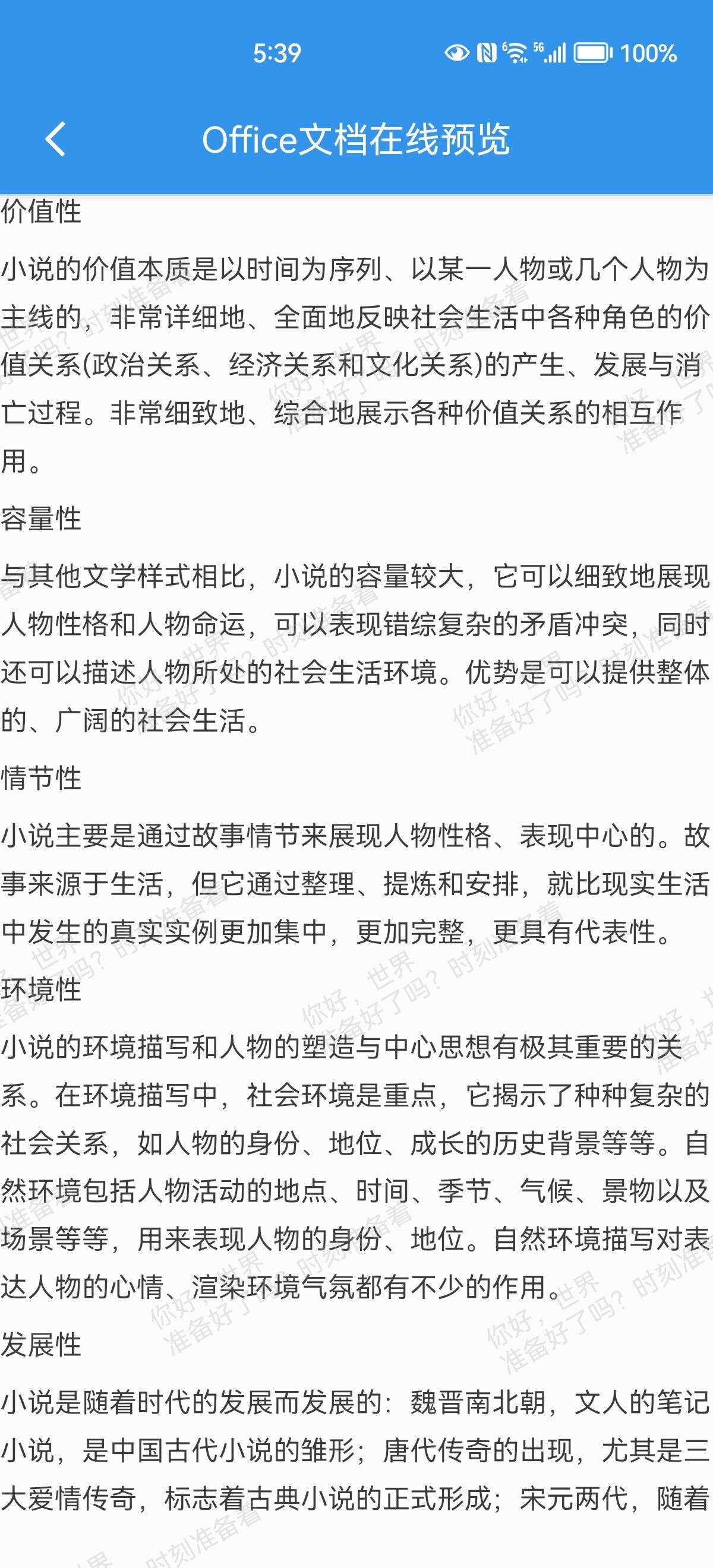
### 1、离线文档预览,非腾讯TBS,摆脱内核加载困扰,支持在线文档URL
使用接口:openFIle,参数参考章节《五、openFile接口参数说明》
> 离线文档预览,非腾讯TBS,无内核加载,摆脱腾讯X5内核加载失败的困扰。
>
> 同时支持在线文档URL或设备本地文档绝对路径。
>
> 两种使用方式,一,直接传递文档在线URL,二,先下载到设备本地,传递绝对路径,参考一下代码。
>
> 注意:添加参数`isDeleteFile: false`,否则退出预览,文件删除。
>
> 支持平台:Android、IOS
```javascript
/**
* 打开文档,非腾讯TBS,无内核加载,真正离线
* @param {Object} fileUrl 文档url
*/
openFile(fileUrl) {
// 方式一:直接传递文件在线url
sealOfficeOnlineModule.openFile(
{
url: fileUrl, // 同时支持在线和本地文档,三种参数传递方式,具体查看文档说明
// fileType: 'pdf',
// fileName: 'example',
title: 'Office文档在线预览', // 顶栏标题,默认为:APP名称
topBarBgColor: '#3394EC', // 顶栏背景颜色,默认为:#3394EC(科技蓝)
waterMarkText: '你好,世界\n准备好了吗?时刻准备着', // 水印文本
docRequestHeaders: {
'Authorization': 'Token xxxxxxxx',
'Other': 'other'
}, // 文档下载请求头
isDeleteFile: false,
topBarAutoHide: true,
isTopBar: true,
// 顶部状态栏自定义菜单功能按钮
menuItems: ['下载', '分享'],
},
res => {
this.printInfo('打开在线文档事件结果:', res);
}
);
// 方式二:先下载文件保存到手机目录,再获取文件绝对路径
// uni.showLoading({
// title: '正在下载文件,请稍后~'
// });
// uni.downloadFile({
// url: fileUrl,
// success: res => {
// if (res.statusCode === 200) {
// // 直接传递本地文件地址
// // 传递本地文件绝对路径,res.tempFilePath的前缀是_doc,而实际目录为doc,没有下划线_,所以要substr取子串
// // const url = '/storage/sdcard0/Android/data/APP包名/apps/APPID/' + res.tempFilePath.substr(1)
// // 可以通过以下方式获取文件绝对路径
// uni.saveFile({
// // 需要保存文件的临时路径
// tempFilePath: res.tempFilePath,
// success: resSave => {
// uni.hideLoading();
// const savedFilePath = resSave.savedFilePath;
// // 转换为绝对路径
// const url = plus.io.convertLocalFileSystemURL(savedFilePath);
// console.log('tempFilePath', res.tempFilePath);
// console.log('savedFilePath', savedFilePath);
// console.log('url', url);
// // 预览本地文件
// sealOfficeOnlineModule.openFile(
// {
// url: url,
// isDeleteFile: false
// },
// res => {
// this.printInfo('打开本地文档事件结果:', res);
// }
// );
// }
// });
// }
// }
// });
},
```
(1)跳转文档指定页码,**注意:需要等文档加载完成之后,才能调用此接口,如果需要直接跳转,在openFile接口中传递`targetPage`参数**
使用接口:gotoPage(int targetPage)
参数:targetPage,指定页码
```js
sealOfficeOnlineModule.gotoPage(5)
```
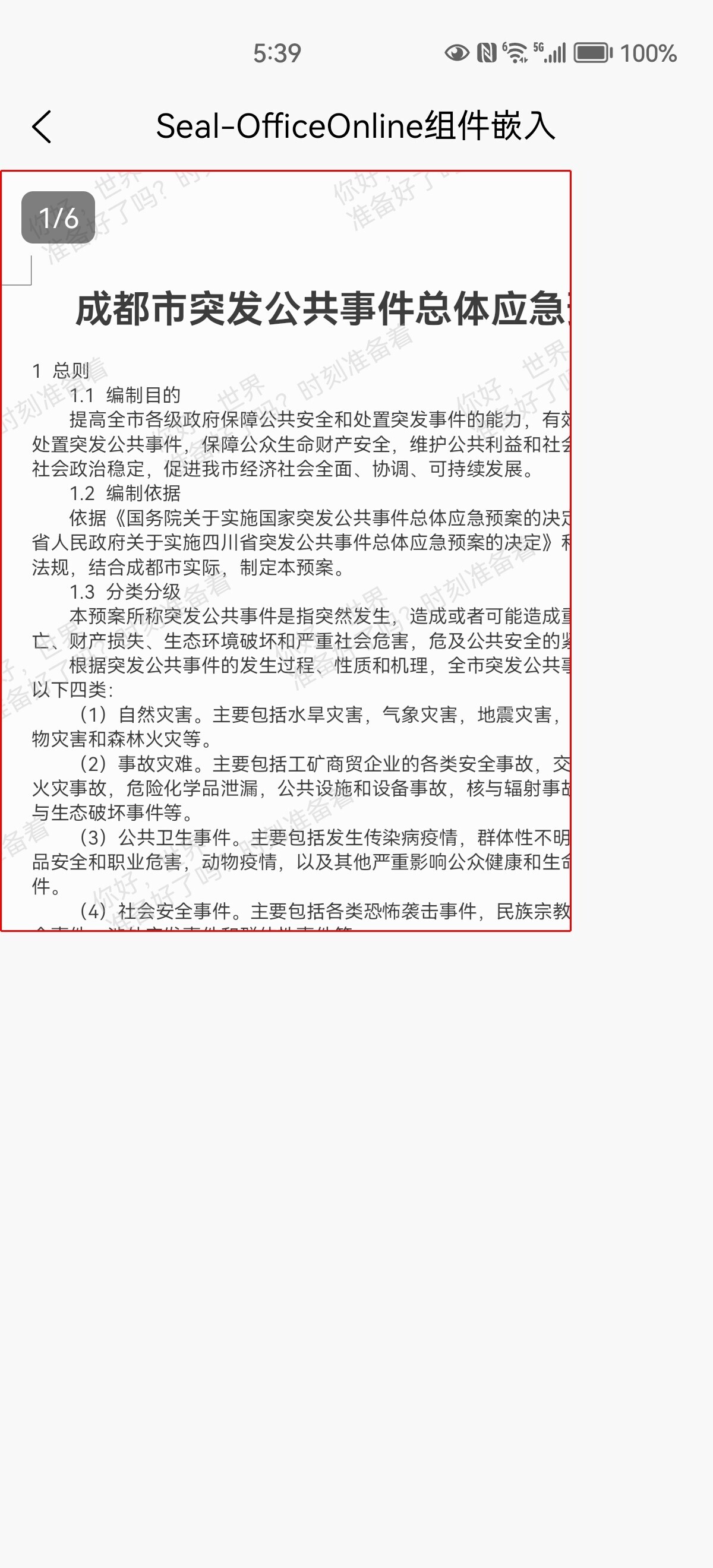
### 2、组件嵌入预览
组件名:Seal-OfficeOnline
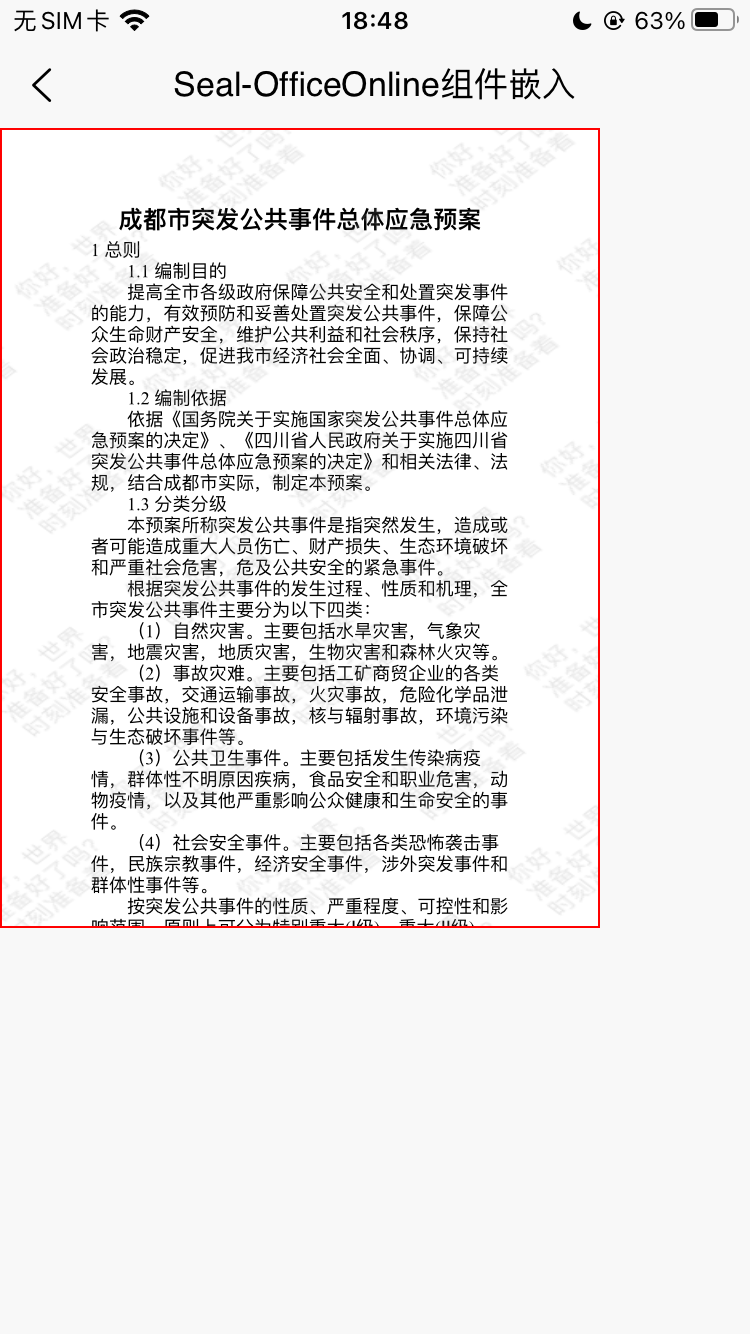
> 组件嵌入预览,是采用nvue原生组件的方式,嵌入页面预览,用于页面的局部文档预览。
>
> 在线文档URL和离线设备文档均可预览,也支持自定义水印。
>
> 注意:要采用nvue原生组件方式,不可以采用vue组件方式。
>
> 支持平台:Android、IOS
新建组件:seal-officeonline-component.nvue
**温馨提示:添加`@callback="handleCallback"`可以获取回调结果,参考`第七章节回调结果`**
```vue
```
### 3、WPS预览或编辑文档
使用接口:openFileWPS,参数参考《六、openFileWPS接口参数说明》
> WPS预览或编辑文档,是采用本机WPS客户端预览或编辑文档,支持pdf、txt、doc、xls、ppt等多种文件格式。
>
> 支持5种模式,包括文档编辑。前提,本地需要安装WPS客户端。
>
> 支持平台:Android、IOS(分享功能,第三方APP打开)
```javascript
/**
* WPS预览或编辑文档
* @param {String} fileUrl 文档url
* @param {String} openMode 打开模式
* openMode取值:
* Normal:正常模式,正常打开,WPS默认打开方式
* ReadOnly:只读模式,以只读的方式打开,WPS会隐藏编辑按钮
* EditMode:编辑模式,可对文档进行编辑
* ReadMode:阅读器模式,支持左右翻页,仅Word、TXT文档支持
* SaveOnly:另存模式(打开文件,另存,关闭),仅Word、TXT文档支持
*/
openOnlineFileWPS(fileUrl, openMode) {
sealOfficeOnlineModule.openFileWPS(
{
url: fileUrl,
openMode
},
res => {
uni.showModal({
content: 'WPS打开文档事件结果:' + JSON.stringify(res)
});
}
);
},
```
### 4、检查本机是否安装WPS客户端
##### 4.1、方法一(推荐)、使用原生接口:checkWps,无参数。
> 注意:返回结果格式:{ "hasWps": true }
>
> 支持平台:Android、IOS
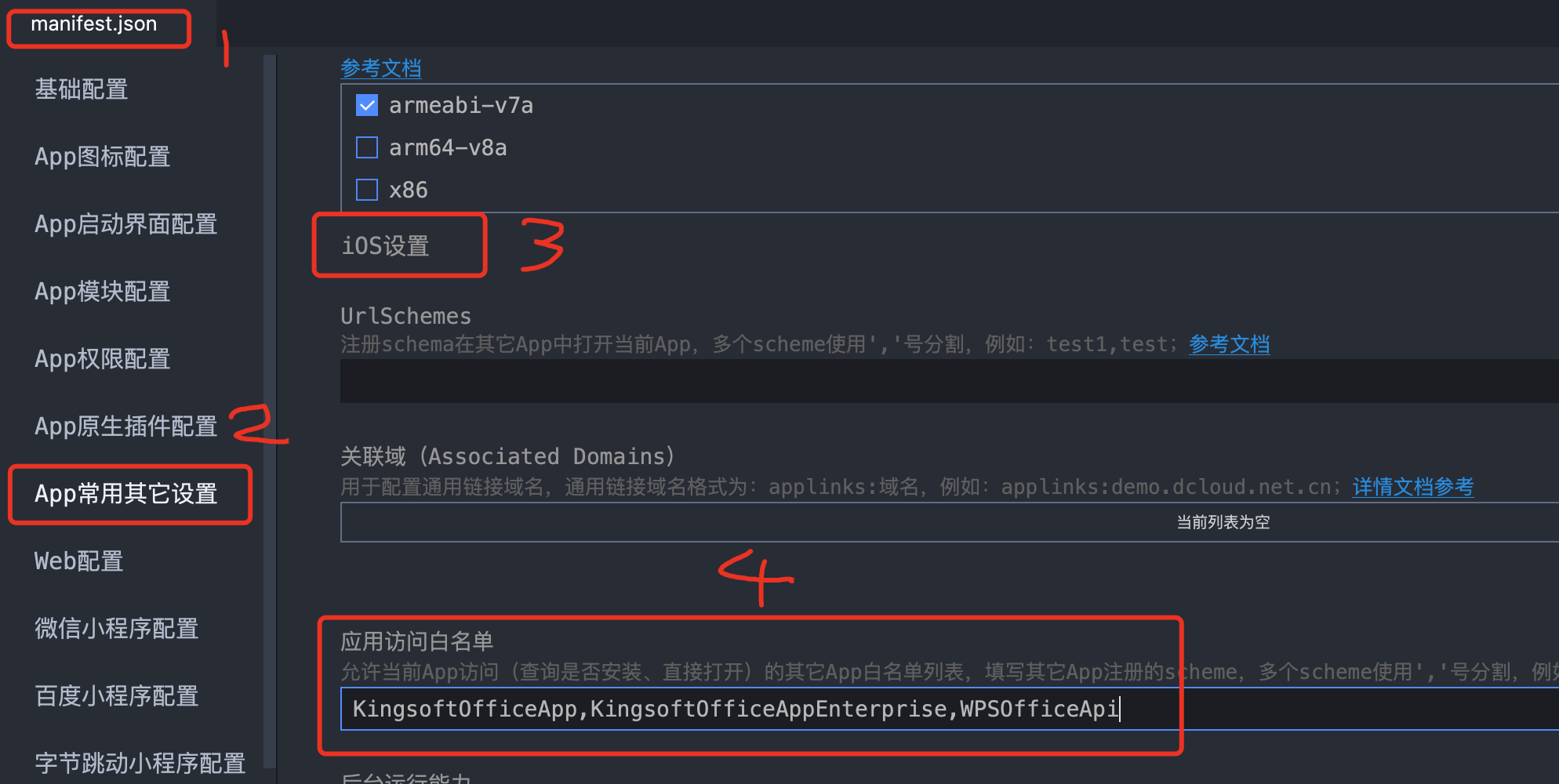
注意:IOS配置应用访问白名单:**manifest.json**—》App常用其他设置—》IOS设置—》应用访问白名单,
添加:**KingsoftOfficeApp,KingsoftOfficeAppEnterprise,WPSOfficeApi**
 ```javascript
/**
* 检查WPS客户端是否已经安装
* 返回结果:{ "hasWps": true }
*/
checkWps() {
const checkWps = sealOfficeOnlineModule.checkWps();
console.log('checkWps', checkWps);
uni.showModal({
content: 'WPS是否安装:' + JSON.stringify(checkWps)
});
},
```
##### 4.2、方法二、直接调用*plus.runtime.isApplicationExist*
参考链接:https://www.cnblogs.com/goloving/p/14384105.html
```js
// 判断第三方程序(WPS) 是否安装
function checkApp() {
if (plus.runtime.isApplicationExist({pname:'cn.wps.moffice_eng', action:'KingsoftOfficeApp://'})) {
console.log("WPS应用已安装");
} else {
console.log("WPS应用未安装");
}
}
```
### 5、图片预览
使用接口:openFile(Android)、openFileImage(IOS)
> 支持平台:Android、IOS
```javascript
/**
* 图片预览,支持jpg、jpeg、png、bmp、jpg、gif等多种常用图片格式
* 图片可以来源于列表或九宫格,传递给imageUrls数组
* @param {Object} fileUrl 图片url
* @param {Object} imageCurrentIndex 当前图片位置下标,从0开始
*/
openImage(fileUrl, imageCurrentIndex) {
if (this.platform === 'android') {
// Android
sealOfficeOnlineModule.openFile({
imageUrls: this.imageList,
imageCurrentIndex, // 当前点击图片在imageUrls中的下标,从0开始,默认为0
imageIndexType: 'number', // 图片底部指示器类型,默认为'dot',可选:'number':数字;'dot':点
isSaveImg: true, // 是否长按保存图片
});
} else if (this.platform === 'ios') {
// IOS
sealOfficeOnlineModule.openFileImage(
{
url: fileUrl, // 同时支持在线和本地文档,三种参数传递方式,具体查看文档说明
title: 'IOS图片预览', // 顶栏标题,默认为:APP名称
topBarBgColor: '#3394EC' // 顶栏背景颜色,默认为:#3394EC(科技蓝)
},
res => {
uni.showModal({
content: 'IOS图片预览事件结果:' + JSON.stringify(res)
});
}
);
}
},
```
### 6、音视频播放
使用接口:openFile
> 支持平台:Android、IOS
```javascript
/**
* 视频播放,支持市面上几乎所有的音视频格式,包括mp4, flv, avi, 3gp, webm, ts, ogv, m3u8, asf, wmv, rm, rmvb, mov, mkv等18种视频格式,以及mp3,wav,wma,flac等音频格式
* 功能包括:播放、暂停、重播、全屏播放、直播等
* 支持Android和IOS
* @param {String} fileUrl 音视频url
*/
openVideo(fileUrl) {
sealOfficeOnlineModule.openFile(
{
videoUrl: fileUrl,
isLive: true,
title: '音视频播放标题',
isTopBar: true,
isBackArrow: false,
topBarBgColor: '#F77234',
topBarTextColor: '#FCF26B',
topBarTextLength: 12
},
res => {
this.printInfo('播放音视频事件结果:', res);
}
);
}
```
### 7、删除缓存文件
使用接口:removeCacheFile
> 支持平台:支持Android和IOS
```javascript
sealOfficeOnlineModule.removeCacheFile({
filePath: 'xxx'
}, res => {});
或
sealOfficeOnlineModule.removeCacheFile({
url: 'xxx',
fileName: 'xxx', // 可选
fileType: 'xxx', // 可选
}, res => {});
```
### 8、关闭文档预览
使用接口:closeFile
> 支持平台:支持Android和IOS
```javascript
sealOfficeOnlineModule.closeFile();
```
## 三、openFile接口参数说明
支持打开在线文档,本地文档
> 支持平台:Android、IOS
| 参数名 | 说明 | 类型 | 是否必填 | 默认值 | 可选值 |
| ------------------ | ------------------------------------------------------------ | ------------- | -------- | ----------------- | ------------------------------------------------------------ |
| url | 支持如下三种地址方式:
```javascript
/**
* 检查WPS客户端是否已经安装
* 返回结果:{ "hasWps": true }
*/
checkWps() {
const checkWps = sealOfficeOnlineModule.checkWps();
console.log('checkWps', checkWps);
uni.showModal({
content: 'WPS是否安装:' + JSON.stringify(checkWps)
});
},
```
##### 4.2、方法二、直接调用*plus.runtime.isApplicationExist*
参考链接:https://www.cnblogs.com/goloving/p/14384105.html
```js
// 判断第三方程序(WPS) 是否安装
function checkApp() {
if (plus.runtime.isApplicationExist({pname:'cn.wps.moffice_eng', action:'KingsoftOfficeApp://'})) {
console.log("WPS应用已安装");
} else {
console.log("WPS应用未安装");
}
}
```
### 5、图片预览
使用接口:openFile(Android)、openFileImage(IOS)
> 支持平台:Android、IOS
```javascript
/**
* 图片预览,支持jpg、jpeg、png、bmp、jpg、gif等多种常用图片格式
* 图片可以来源于列表或九宫格,传递给imageUrls数组
* @param {Object} fileUrl 图片url
* @param {Object} imageCurrentIndex 当前图片位置下标,从0开始
*/
openImage(fileUrl, imageCurrentIndex) {
if (this.platform === 'android') {
// Android
sealOfficeOnlineModule.openFile({
imageUrls: this.imageList,
imageCurrentIndex, // 当前点击图片在imageUrls中的下标,从0开始,默认为0
imageIndexType: 'number', // 图片底部指示器类型,默认为'dot',可选:'number':数字;'dot':点
isSaveImg: true, // 是否长按保存图片
});
} else if (this.platform === 'ios') {
// IOS
sealOfficeOnlineModule.openFileImage(
{
url: fileUrl, // 同时支持在线和本地文档,三种参数传递方式,具体查看文档说明
title: 'IOS图片预览', // 顶栏标题,默认为:APP名称
topBarBgColor: '#3394EC' // 顶栏背景颜色,默认为:#3394EC(科技蓝)
},
res => {
uni.showModal({
content: 'IOS图片预览事件结果:' + JSON.stringify(res)
});
}
);
}
},
```
### 6、音视频播放
使用接口:openFile
> 支持平台:Android、IOS
```javascript
/**
* 视频播放,支持市面上几乎所有的音视频格式,包括mp4, flv, avi, 3gp, webm, ts, ogv, m3u8, asf, wmv, rm, rmvb, mov, mkv等18种视频格式,以及mp3,wav,wma,flac等音频格式
* 功能包括:播放、暂停、重播、全屏播放、直播等
* 支持Android和IOS
* @param {String} fileUrl 音视频url
*/
openVideo(fileUrl) {
sealOfficeOnlineModule.openFile(
{
videoUrl: fileUrl,
isLive: true,
title: '音视频播放标题',
isTopBar: true,
isBackArrow: false,
topBarBgColor: '#F77234',
topBarTextColor: '#FCF26B',
topBarTextLength: 12
},
res => {
this.printInfo('播放音视频事件结果:', res);
}
);
}
```
### 7、删除缓存文件
使用接口:removeCacheFile
> 支持平台:支持Android和IOS
```javascript
sealOfficeOnlineModule.removeCacheFile({
filePath: 'xxx'
}, res => {});
或
sealOfficeOnlineModule.removeCacheFile({
url: 'xxx',
fileName: 'xxx', // 可选
fileType: 'xxx', // 可选
}, res => {});
```
### 8、关闭文档预览
使用接口:closeFile
> 支持平台:支持Android和IOS
```javascript
sealOfficeOnlineModule.closeFile();
```
## 三、openFile接口参数说明
支持打开在线文档,本地文档
> 支持平台:Android、IOS
| 参数名 | 说明 | 类型 | 是否必填 | 默认值 | 可选值 |
| ------------------ | ------------------------------------------------------------ | ------------- | -------- | ----------------- | ------------------------------------------------------------ |
| url | 支持如下三种地址方式:
(1)文件网络地址,如:http://113.62.127.199:8090/fileUpload/1.xlsx
(2)手机本地文件地址,如:/data/user/0/APP包名/files/1.xlsx 文件名,如:1.xlsx,
(3)访问默认目录文件,默认目录为:/data/user/0/APP包名,如:com.HBuilder.UniPlugin
**注意**:手机本地地址目录需要有权限访问
**IOS端只支持在线地址** | string | 是 | | |
| docRequestHeaders | 文档下载请求头,如:
{ 'Authorization': 'Token xxxxxxxx', 'Other': 'other' }
,**IOS端无此配置** | object | 否 | | |
| fileType | 可以指定文件类型,如:xlsx,在url参数无法判断文件类型时,可以指定文件类型 | string | 否 | | |
| fileName | 指定文件名,如:file1,注意此处不带文件扩展名,如果同时指定fileName和fileType,那么最后的文件名通过这两个参数组合起来,即:fileName.fileType | string | 否 | | |
| isDeleteFile | 退出是否删除缓存的文件 | bool | 否 | true | false |
| showProgressDialog | 是否显示进度对话框(回调函数中也有进度日志),**IOS端无此配置** | bool | 否 | true | false |
| docDownloadTitle | 文档下载进度框标题,**IOS端无此配置** | string | 否 | 加载文档 | |
| docDownloadBody | 文档下载进度框内容,**IOS端无此配置** | string | 否 | 请稍后... | |
| waterMarkText | 水印文本,默认以**\n**作为分隔符换行 | string | 否 | null | |
| waterMarkTextSep | 水印文本分隔符,**注意:IOS端只支持\n换行** | string | 否 | \n | |
| waterMarkFontSize | 水印字体大小,单位为sp
使用sp作为字体大小单位,会随着系统的字体大小改变 | int | 否 | 13 | |
| waterMarkFontColor | 水印字体颜色 | string | 否 | #40F3F5F9 | |
| waterMarkDegree | 水印旋转角度,**IOS端无此配置** | string | 否 | -30(逆时针30度) | |
| isTopBar | 是否显示顶栏,**IOS端无此配置** | bool | 否 | true | false |
| title | 顶栏标题,isTopBar为true时有效 | string | 否 | APP名称 | |
| topBarAutoHide | 顶栏是否自动隐藏,isTopBar=true时生效,**IOS端无此配置** | bool | 否 | false | true |
| topBarHeight | 顶栏自定义高度,isTopBar为true时有效,类型为正整数,**IOS端无此配置** | int | 否 | actionBarSize | |
| topBarBgColor | 顶栏背景颜色,isTopBar为true时有效 | string | 否 | #3394EC(科技蓝) | |
| topBarTextColor | 顶栏文本颜色(isTopBar为true时有效) | string | 否 | #FFFFFF(白色) | |
| topBarTextLength | 顶栏标题文字长度(isTopBar为true时有效),**IOS端无此配置** | int | 否 | 12 | |
| isBackArrow | 是否显示返回按钮(isTopBar为true时有效),**IOS端无此配置** | bool | 否 | true | false |
| isDark | 是否是暗黑模式,动态调整顶部状态栏,**IOS端无此配置** | bool | 否 | true | false |
| countDownSecond | 文档浏览倒计时,单位为秒,默认无,**IOS端和原生集成无此配置,3.2.1版本以上支持** | long | 否 | null | |
| videoUrl | 音视频在线url,此参数优先于图片预览和文档预览 | string | 是 | | |
| isLive | 是否是视频直播,**IOS端无此配置** | bool | 否 | false | true |
| imageUrls | 图片url数组,此参数优先于文档预览;长按图片底部弹出保存图片菜单,保存图片至相册,**IOS端无此配置** | array | 是 | | |
| imageCurrentIndex | 当前点击图片在imageUrls中的下标,从0开始,**IOS端无此配置** | int | 否 | 0 | |
| imageIndexType | 图片底部指示器类型,**IOS端无此配置** | string | 否 | 'dot' | 'number':数字;'dot':点 |
| isSaveImg | 是否长按保存图片,**IOS端无此配置** | bool | 否 | null | true/false |
| canScreenshot | 是否可以截屏,**3.0.2版本以上支持** | bool | 否 | true(可以截屏) | false(禁止截屏) |
| txtEncoding | 指定txt文档编码,**仅IOS端支持** | string | 否 | null | UTF-8,GBK 632,GBK 631,GB 2312,HZ GB 2312,Mac Chinese Simp,DOS Chinese Simplif,GB 18030,UTF-16,UTF-16-LE,UTF-16-BE,UTF-32,UTF-32-LE,UTF-32-BE |
| menuItems | 导航栏自定义菜单,例如:['下载', '分享'],**IOS端无此配置** | array | 否 | null | |
| targetPage | 跳转指定页码,**IOS端无此配置** | int | 否 | null | |
| readViewWidth | 阅读视图宽度,可以根据屏幕大小计算传入,**IOS端无此配置** | int | 否 | null | |
| readViewHeight | 阅读视图高度,可以根据屏幕大小计算传入,建议不传,**IOS端无此配置** | int | 否 | null | |
| readBgColor | 阅读器背景颜色,如:#8c8c8c,**IOS端无此配置** | string | 否 | null | |
## 四、openFileWPS接口参数说明
本机WPS客户端预览或编辑文档
> 支持平台:Android、IOS(分享功能,第三方APP打开)
| 参数名 | 说明 | 类型 | 是否必填 | 默认值 | 可选值 |
| ----------------- | ------------------------------------------------------------ | ------ | -------- | --------- | ------ |
| url | 支持如下三种地址方式:
(1)文件网络地址,如:http://113.62.127.199:8090/fileUpload/1.xlsx
(2)手机本地文件地址,如:/data/user/0/APP包名/files/1.xlsx 文件名,如:1.xlsx,
(3)访问默认目录文件,默认目录为:/data/user/0/APP包名,如:com.HBuilder.UniPlugin
**注意**:手机本地地址目录需要有权限访问
**IOS端只支持在线地址** | string | 是 | | |
| fileType | 可以指定文件类型,如:xlsx,在url参数无法判断文件类型时,可以指定文件类型,**IOS端无此配置** | string | 否 | | |
| fileName | 指定文件名,如:file1,注意此处不带文件扩展名,如果同时指定fileName和fileType,那么最后的文件名通过这两个参数组合起来,即:fileName.fileType,**IOS端无此配置** | string | 否 | | |
| docDownloadTitle | 文档下载进度框标题,**IOS端无此配置** | string | 否 | 加载文档 | |
| docDownloadBody | 文档下载进度框内容,**IOS端无此配置** | string | 否 | 请稍后... | |
| docRequestHeaders | 文档下载请求头,如:
{ 'Authorization': 'Token xxxxxxxx', 'Other': 'other' }
,**IOS端无此配置** | object | 否 | | |
| openMode | 打开模式:
* Normal:正常模式,正常打开,WPS默认打开方式
* ReadOnly:只读模式,以只读的方式打开,WPS会隐藏编辑按钮
* EditMode:编辑模式,可对文档进行编辑
* ReadMode:阅读器模式,支持左右翻页,仅Word、TXT文档支持
* SaveOnly:另存模式(打开文件,另存,关闭),仅Word、TXT文档支持 | string | 否 | Normal | 见说明 |
另,openMode打开模式说明:
| 打开模式 | 说明 |
| -------- | ----------------------------------------------------------- |
| Normal | 正常模式,正常打开,WPS默认打开方式 |
| ReadOnly | 只读模式,以只读的方式打开,WPS会隐藏编辑按钮 |
| EditMode | 编辑模式,可对文档进行编辑 |
| ReadMode | 阅读器模式,支持左右翻页,仅Word、TXT文档支持 |
| SaveOnly | (不常用)另存模式(打开文件,另存,关闭),仅Word、TXT文档支持 |
## 五、回调结果
### 1、回调结果格式
```json
// openFile接口
{
"code": 200,
"msg": "文档预览成功",
"result": {
// 本地文件名
"fileName": "test.docx",
// 本地文件路径,前提,参数isDeleteFile=false,否则预览预览结束,本地文件被删除
"filePath": "/storage/sdcard0/Android/data/com.seal.uniplugin/files/file/test.docx"
}
}
// OpenFileWPS接口
{
"code": 1021,
"msg": "WPS动作事件",
"result": {
// 本地文件名
"fileName": "test.docx",
// 本地文件路径,前提,参数isDeleteFile=false,否则预览预览结束,本地文件被删除
"filePath": "/storage/sdcard0/Android/data/com.seal.uniplugin/files/file/test.docx",
// WPS动作类型:back,返回键;home,Home键;save,保存文件;close,关闭文件
"actionType": "back",
// 文件另存为本机路径
"fileSavePath": "/storage/sdcard0/Android/Download/test2.docx"
}
}
```
### 2、回调结果状态码说明
| 状态码 | 说明 |
| ------ | --------------------------- |
| 200 | 文档预览成功 |
| | |
| 301 | 文档下载失败 |
| 302 | 内核下载失败,自动重新下载 |
| 303 | 内核安装失败,自动重新安装 |
| 304 | 内核加载失败,可忽略该错误 |
| 305 | 内核下载失败,可忽略该错误 |
| -6 | 参数异常,加载文件失败 |
| -7 | 不支持文件类型 |
| -8 | 文件不存在 |
| -9 | 文件预览失败 |
| -10 | 加载内核失败 |
| | |
| 1001 | 文档下载成功 |
| 1002 | 开始初始化内核 |
| 1003 | 开始离线安装内核 |
| 1004 | 开始在线安装内核 |
| 1005 | 内核下载成功 |
| 1006 | 内核安装成功 |
| 1007 | 内核初始化成功 |
| 1008 | 缓存文档删除成功 |
| 1009 | 程序员正在快马加鞭开发中... |
| 1010 | 页面返回 |
| 1011 | 返回当前页码和总页码 |
| 1012 | 导航栏菜单点击事件 |
| 1013 | 正在加载ofd |
| 1014 | 加载ofd完成 |
| 1015 | 文档下载进度 |
| 1016 | 关闭对话框 |
| | |
| 1021 | WPS动作事件 |
### 3、WPS动作事件类型actionType说明
> 支持平台:Android
| 动作类型 | 说明 |
| -------- | -------- |
| back | 返回键 |
| home | Home键 |
| save | 保存文件 |
| close | 关闭文件 |
## 六、预览效果
### 1、Android
* 嵌入预览
 * 预览docx
 * 预览pptx
 * 预览xlsx
 * 预览pdf
 * 预览txt
 * 预览mp4

 * 预览jpg
 ### 2、IOS
* 嵌入预览
### 2、IOS
* 嵌入预览
 * 预览docx
 * 预览pptx
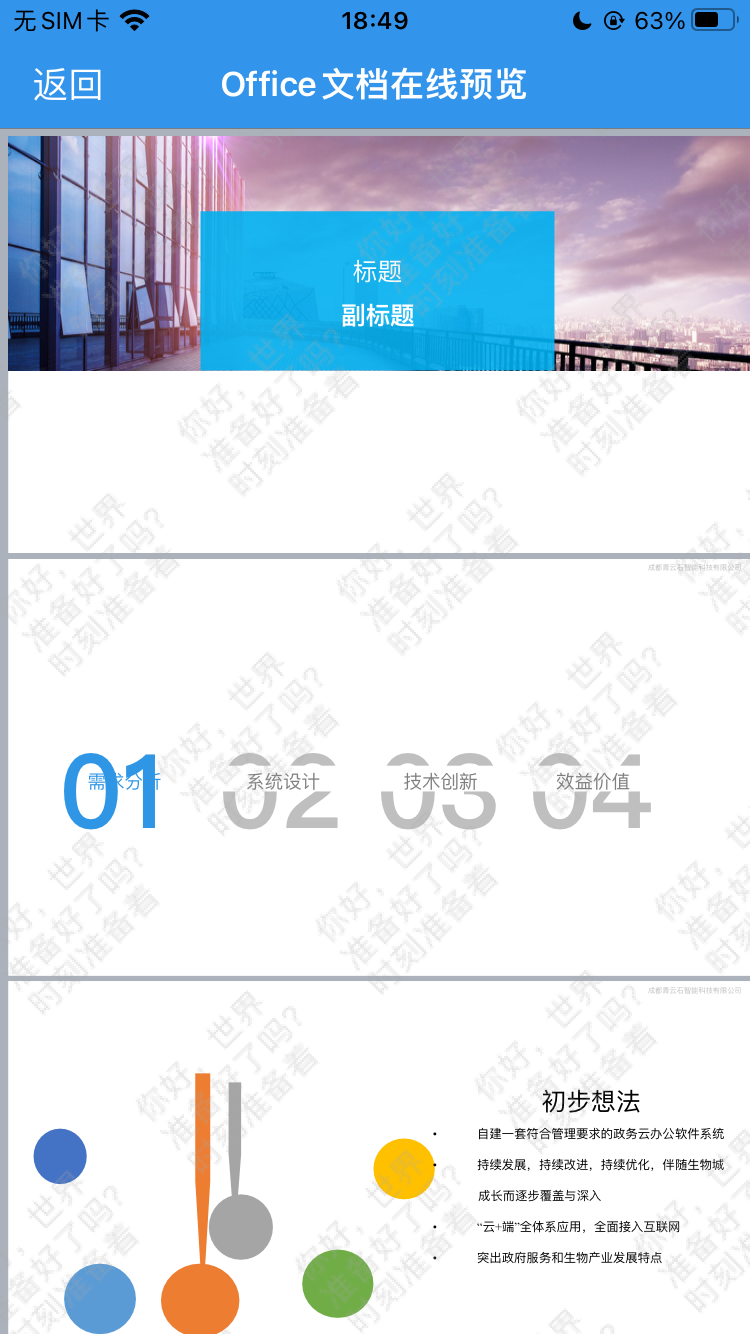 * 预览xlsx
 * 预览pdf
 * 预览txt
 * 预览mp4
 * 预览jpg
 转载请注明:[我的技术分享](http://silianpan.cn) » [跨平台Office文档预览原生插件,非腾讯X5,支持离线,稳定高可用](http://silianpan.cn/archives/filepreviewuninative)