# HelloVulkan
**Repository Path**: nicomaki/HelloVulkan
## Basic Information
- **Project Name**: HelloVulkan
- **Description**: No description available
- **Primary Language**: C++
- **License**: Not specified
- **Default Branch**: main
- **Homepage**: None
- **GVP Project**: No
## Statistics
- **Stars**: 0
- **Forks**: 0
- **Created**: 2025-03-05
- **Last Updated**: 2025-03-05
## Categories & Tags
**Categories**: Uncategorized
**Tags**: None
## README
# Vulkan教程
## 学习途径
- 教程
- [极客教程(译)](https://geek-docs.com/vulkan/vulkan-tutorial/vulkan-tutorial-index.html):概念讲解,主要是Vulkan中各个数据结构的概念及使用。
- [https://vulkan-tutorial.com](https://vulkan-tutorial.com)一个比较火的Vulkan基础教程,文档和代码齐全。
- [https://www.vulkan.org/learn](https://www.vulkan.org/learn):vulkan学习的整合网站,里面有很多资源和工具。
- [https://developer.nvidia.com/transitioning-opengl-vulkan](https://developer.nvidia.com/transitioning-opengl-vulkan):如何从OpenGL转到Vulkan。
- 代码示例:从代码上手学习绝对是最快的一种方式,但需要你对Vulkan的整体结构都有一定认识,否则你会走很多弯路,下面的网站中有很多的样例:
- [https://github.com/Overv/VulkanTutorial](https://github.com/Overv/VulkanTutorial):教程的附带代码。
- [https://github.com/KhronosGroup/Vulkan-Hpp](https://github.com/KhronosGroup/Vulkan-Hpp):Vulkan官方提供了很多使用Vulkan HPP的样例
- [https://github.com/SaschaWillems/Vulkan](https://github.com/SaschaWillems/Vulkan):拥有非常完善的样例,涵盖了大多数Vulkan的特性和一些高级图形算法。
### 推荐資料
- Vulkan 官方文档
- [https://www.khronos.org/registry/vulkan/specs](https://www.khronos.org/registry/vulkan/specs/)
- [https://www.khronos.org/registry/vulkan/#apispecs](https://www.khronos.org/registry/vulkan/#apispecs)
- 图形学:
网站:
- **实时渲染的知识整合**:[http://www.realtimerendering.com](http://www.realtimerendering.com)
- OpenGL官网上的一些示例:[https://www.opengl.org/archives/resources/code/samples/sig99/advanced99/notes/node1.html ](https://www.opengl.org/archives/resources/code/samples/sig99/advanced99/notes/node1.html )
书籍:
- 《GPU Gems》[https://developer.nvidia.com/gpugems/gpugems/foreword](https://developer.nvidia.com/gpugems/gpugems/foreword)
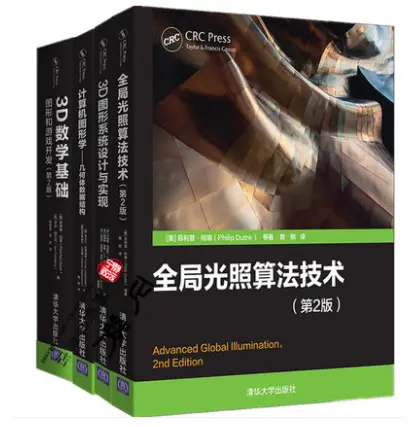
- 《3D数学基础》《全局光照算法》《计算机图形学》...
 教程:(Games系列):[https://www.bilibili.com/video/BV1X7411F744](https://www.bilibili.com/video/BV1X7411F744)
- 引擎
- UE :[https://www.cnblogs.com/timlly/](https://www.cnblogs.com/timlly/)
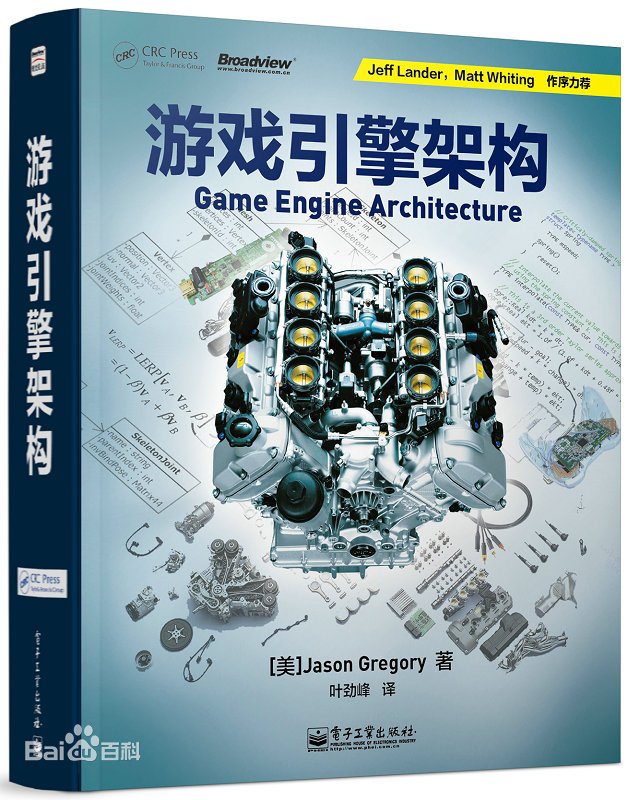
- 《游戏引擎架构》
教程:(Games系列):[https://www.bilibili.com/video/BV1X7411F744](https://www.bilibili.com/video/BV1X7411F744)
- 引擎
- UE :[https://www.cnblogs.com/timlly/](https://www.cnblogs.com/timlly/)
- 《游戏引擎架构》
 ## [Vulkan与OpenGL的区别](https://geek-docs.com/vulkan/vulkan-tutorial/vulkan-and-opengl.html)
我的使用体验:
- 繁琐:OpenGL绘制基本三角形可能需要一两百行代码,Vulkan的代码量得翻几倍。
- 明确:OpenGL通过对一个假想的渲染管线进行操作,而Vulkan中能确切地接触到渲染管线的结构。
- 刺激:OpenGL出现内存泄漏,顶多说把进程搞崩溃,Vulkan中你就等着重启吧。
- 巴适:开启了验证层的Vulkan拥有报错提示,可以明确指出问题在哪。
### 为什么要学Vulkan
- 相较于OpenGL,Vulkan允许你掌控更多的细节,这意味着:
- 更多的优化空间:能针对特定的应用场景优化渲染。
- 明确地控制渲染流程:不再像OpenGL一样,大多操作交由驱动来实现。
- OpenGL已不做维护,Vulkan是未来。
### 本教程的目的
- 从OpenGL快速上手Vulkan。
- 借助Qt和Vulkan-HPP,编写简短、优雅的代码结构让可读性更高。
- 借助Github的版本管理回顾整体代码,而不是只有代码片段。
- 教程讲述的不只是Vulkan,还包含现代C++的开发流。
### 笔者感言
目前vulkan的教程整体比较少,大多是一些零零散散的概念和代码,国外有一些不错的教程,但也存在一些问题:一大堆的文字概念,代码封装的到处都是,Demo写的是狂拽酷炫,看完效果:”卧槽,秀。卧槽,nb“,再看代码:”我尼玛“,这对初学者来说是很不友好的,这也是笔者为什么想写这个教程的原因,由于笔者工作上的事情比较多,会提前写好代码,文档可能写的会比较慢,还请大家见谅。
## 开发环境
- Vulkan - SDK (**Vulkan - HPP**)
> 使用Vulkan必须安装[Vulkan SDK](https://vulkan.lunarg.com/),Vulkan使用C风格的API,跟OpenGL一样恶心——使用宏来定义各种类型格式
>
> 不过好在Vulkan提供了c++绑定,位于头文件`vulkan.hpp`中,使用它我们可以编写可读性更好的代码。
- Qt 6.2.0(如果你已经有Qt5,则无需更换)
> Qt提供Vulkan的窗口支持,使用它,可以在学习初期跳过Surface,SwapChain,ComandBuffer,Device等一系列跟渲染关联不大的内容,快速上手Vulkan核心的渲染流程,从而大大降低学习难度。
- VS 2019(如果你有VS2017,无需更换)
> VS 加上两个插件( 番茄助手 + CodeMaid)后,编码体验比Qt Creator 好一些 ,但安装VS的主要原因还是因为 MSVC 比 MinGW 更通用,你也可以在Qt Creator 上使用 MSVC。
- Cmake 64 位
> 很多初学的小伙伴原来可能没接触过自动化的项目构建,都是使用IDE的图形界面来管理项目工程,这在小项目中使用是没什么问题的,大项目中会存在很多子项目,各种依赖都需要定义,还有就是项目跨平台的问题,比如mac上没有vs,开发一般使用xcode,你拿个vs的工程给xcode也不行啊,cmake是一个不错的选择,使用它可以生成各个IDE的工程文件。在开源项目中能看到有个CMakeLists.txt,别提有多亲切了,最重要的是使用cmake能做一些自动化的构建,比如vulkan的shader使用的是sprv格式,使用前必须使用命令行工具转换,通过cmake我们就可以直接把glsl添加到项目里,当代码发生变动时,自动调用脚本进行处理。
- Git & TortoiseGit
> Git是当前比较主流的版本管理工具 ,而TortoiseGit是它的图形界面,基本现在在实际工作都会使用,还不会用的小伙伴可以学下。
### 推荐工具
- [Typora](https://www.typora.io/):Markdown编辑器,Markdown是一种[轻量级标记语言](https://baike.baidu.com/item/轻量级标记语言/52671915),使用它可以快速编写美观的文档,现在使用非常普遍,它的语法很简单,大家可以学下。
**如果你没有上述环境的话,请[点击这里](./Doc/环境搭建.md)查阅环境搭建文档**
## 构建 Build
如果你刚刚才安装上面的环境,请先重启电脑
使用 Qt Creator 或 VS 可直接打开 CmakeLists.txt
推荐使用Cmake GUI 打开 CMakeLists.txt (或者将其拖入CMake GUI),修改构建路径为[QtVulkan-build],防止生成新文件在原先的代码目录下

然后点击【Configure】进行配置,选择【Visual Studio 16 2019】(如果你是 2017 则选 2017 的版本)

配置过程中可能会出现报错,这是因为初次使用,导致CMake无法找到Qt的目录,你在红色的条目上能看到它的Value是【Not Founded】,点击该条目,右侧会出现一个按钮,点击它选择路径,按下方的路径根据你自己的QT安装路径来进行选择,选择完毕点击【Configure】,然后继续选择路径消除报错,直到没有报错产生。

然后再点击【Generate】,就会再构建目录下生成VS工程文件,再点击【Open Project】可打开 VS 工程
在解决方案菜单中,右键项目,在菜单栏点击【设为启动项】,可运行对应项目

## 项目结构说明
- QuickStart :Vulkan的入门样例
- Advance:Vulkan的进阶样例
## [Vulkan与OpenGL的区别](https://geek-docs.com/vulkan/vulkan-tutorial/vulkan-and-opengl.html)
我的使用体验:
- 繁琐:OpenGL绘制基本三角形可能需要一两百行代码,Vulkan的代码量得翻几倍。
- 明确:OpenGL通过对一个假想的渲染管线进行操作,而Vulkan中能确切地接触到渲染管线的结构。
- 刺激:OpenGL出现内存泄漏,顶多说把进程搞崩溃,Vulkan中你就等着重启吧。
- 巴适:开启了验证层的Vulkan拥有报错提示,可以明确指出问题在哪。
### 为什么要学Vulkan
- 相较于OpenGL,Vulkan允许你掌控更多的细节,这意味着:
- 更多的优化空间:能针对特定的应用场景优化渲染。
- 明确地控制渲染流程:不再像OpenGL一样,大多操作交由驱动来实现。
- OpenGL已不做维护,Vulkan是未来。
### 本教程的目的
- 从OpenGL快速上手Vulkan。
- 借助Qt和Vulkan-HPP,编写简短、优雅的代码结构让可读性更高。
- 借助Github的版本管理回顾整体代码,而不是只有代码片段。
- 教程讲述的不只是Vulkan,还包含现代C++的开发流。
### 笔者感言
目前vulkan的教程整体比较少,大多是一些零零散散的概念和代码,国外有一些不错的教程,但也存在一些问题:一大堆的文字概念,代码封装的到处都是,Demo写的是狂拽酷炫,看完效果:”卧槽,秀。卧槽,nb“,再看代码:”我尼玛“,这对初学者来说是很不友好的,这也是笔者为什么想写这个教程的原因,由于笔者工作上的事情比较多,会提前写好代码,文档可能写的会比较慢,还请大家见谅。
## 开发环境
- Vulkan - SDK (**Vulkan - HPP**)
> 使用Vulkan必须安装[Vulkan SDK](https://vulkan.lunarg.com/),Vulkan使用C风格的API,跟OpenGL一样恶心——使用宏来定义各种类型格式
>
> 不过好在Vulkan提供了c++绑定,位于头文件`vulkan.hpp`中,使用它我们可以编写可读性更好的代码。
- Qt 6.2.0(如果你已经有Qt5,则无需更换)
> Qt提供Vulkan的窗口支持,使用它,可以在学习初期跳过Surface,SwapChain,ComandBuffer,Device等一系列跟渲染关联不大的内容,快速上手Vulkan核心的渲染流程,从而大大降低学习难度。
- VS 2019(如果你有VS2017,无需更换)
> VS 加上两个插件( 番茄助手 + CodeMaid)后,编码体验比Qt Creator 好一些 ,但安装VS的主要原因还是因为 MSVC 比 MinGW 更通用,你也可以在Qt Creator 上使用 MSVC。
- Cmake 64 位
> 很多初学的小伙伴原来可能没接触过自动化的项目构建,都是使用IDE的图形界面来管理项目工程,这在小项目中使用是没什么问题的,大项目中会存在很多子项目,各种依赖都需要定义,还有就是项目跨平台的问题,比如mac上没有vs,开发一般使用xcode,你拿个vs的工程给xcode也不行啊,cmake是一个不错的选择,使用它可以生成各个IDE的工程文件。在开源项目中能看到有个CMakeLists.txt,别提有多亲切了,最重要的是使用cmake能做一些自动化的构建,比如vulkan的shader使用的是sprv格式,使用前必须使用命令行工具转换,通过cmake我们就可以直接把glsl添加到项目里,当代码发生变动时,自动调用脚本进行处理。
- Git & TortoiseGit
> Git是当前比较主流的版本管理工具 ,而TortoiseGit是它的图形界面,基本现在在实际工作都会使用,还不会用的小伙伴可以学下。
### 推荐工具
- [Typora](https://www.typora.io/):Markdown编辑器,Markdown是一种[轻量级标记语言](https://baike.baidu.com/item/轻量级标记语言/52671915),使用它可以快速编写美观的文档,现在使用非常普遍,它的语法很简单,大家可以学下。
**如果你没有上述环境的话,请[点击这里](./Doc/环境搭建.md)查阅环境搭建文档**
## 构建 Build
如果你刚刚才安装上面的环境,请先重启电脑
使用 Qt Creator 或 VS 可直接打开 CmakeLists.txt
推荐使用Cmake GUI 打开 CMakeLists.txt (或者将其拖入CMake GUI),修改构建路径为[QtVulkan-build],防止生成新文件在原先的代码目录下

然后点击【Configure】进行配置,选择【Visual Studio 16 2019】(如果你是 2017 则选 2017 的版本)

配置过程中可能会出现报错,这是因为初次使用,导致CMake无法找到Qt的目录,你在红色的条目上能看到它的Value是【Not Founded】,点击该条目,右侧会出现一个按钮,点击它选择路径,按下方的路径根据你自己的QT安装路径来进行选择,选择完毕点击【Configure】,然后继续选择路径消除报错,直到没有报错产生。

然后再点击【Generate】,就会再构建目录下生成VS工程文件,再点击【Open Project】可打开 VS 工程
在解决方案菜单中,右键项目,在菜单栏点击【设为启动项】,可运行对应项目

## 项目结构说明
- QuickStart :Vulkan的入门样例
- Advance:Vulkan的进阶样例