# React-pc
**Repository Path**: my-study-react/React-pc
## Basic Information
- **Project Name**: React-pc
- **Description**: b站 包括讲义
- **Primary Language**: Unknown
- **License**: Not specified
- **Default Branch**: main
- **Homepage**: None
- **GVP Project**: No
## Statistics
- **Stars**: 0
- **Forks**: 0
- **Created**: 2022-11-03
- **Last Updated**: 2023-05-15
## Categories & Tags
**Categories**: Uncategorized
**Tags**: None
## README
## 1. 项目介绍
`本节目标:` 了解项目的定位和功能
- 项目功能演示
- 登录、退出
- 首页
- 内容(文章)管理:文章列表、发布文章、修改文章
- 技术
- React 官方脚手架 `create-react-app` / vite
- react hooks
- 状态管理:mobx
- UI 组件库:`antd` v4
- ajax请求库:`axios`
- 路由:`react-router-dom` 以及 `history`
- 富文本编辑器:`react-quill`
- CSS 预编译器:`sass`
## 2. 项目搭建
`本节目标:` 能够基于脚手架搭建项目基本结构
**实现步骤**
1. 使用create-react-app生成项目 `npx create-react-app geek-pc` / 使用vite 生成项目 `npm create vite@latest geek-pc --template`
2. 进入根目录 `cd geek-pc`
3. 启动项目 `npm run start` / `npm run dev`
4. 调整项目目录结构
```bash
/src
/assets 项目资源文件,比如,图片 等
/components 通用组件
/pages 页面
/store mobx 状态仓库
/utils 工具,比如,token、axios 的封装等
App.js 根组件
index.css 全局样式
index.js 项目入口
(main.jsx) (vite)
```
**保留核心代码**
`src/index.js`
```jsx
import React from 'react'
import ReactDOM from 'react-dom'
import App from './App'
ReactDOM.render(
,
document.getElementById('root')
)
```
`src/App.js`
```jsx
export default function App() {
return 根组件
}
```
## 3. 使用gitee管理项目
`本节目标:` 能够将项目推送到gitee远程仓库
**实现步骤**
1. 在项目根目录打开终端,并初始化 git 仓库(如果已经有了 git 仓库,无需重复该步),命令:`git init`
2. 添加项目内容到暂存区:`git add .`
3. 提交项目内容到仓库区:`git commit -m '项目初始化'`
4. 添加 remote 仓库地址:`git remote add origin [gitee 仓库地址]`
5. 将项目内容推送到 gitee:`git push origin master -u`
## 4. 使用scss预处理器
`本节目标:` 能够在CRA中使用sass书写样式
> `SASS` 是一种预编译的 CSS,作用类似于 Less。由于 React 中内置了处理 SASS 的配置,所以,在 CRA 创建的项目中,可以直接使用 SASS 来写样式
**实现步骤**
1. 安装解析 sass 的包:`npm i sass -D`
2. 创建全局样式文件:`index.scss`
```css
body {
margin: 0;
}
#root {
height: 100%;
}
```
## 5.别名配置
`本节目标:` 能够配置配置别名 @为src 引入
### vite
**实现步骤**
1. 在 vite.config.js 里面引入 path : `import path from path`
2. 在 defineConfig 里的resolve 配置别名: `alias: {'@': path.resolve(__dirname2, 'src')}`
```js
import { defineConfig } from 'vite'
import react from '@vitejs/plugin-react'
import path from 'path'
// https://vitejs.dev/config/
export default defineConfig({
plugins: [react()],
resolve: {
//配置别名 @为src 引入
alias: {
'@': path.resolve(__dirname2, 'src')
}
}
})
```
### create-react-app
> [自定义 CRA 的默认配置](https://ant.design/docs/react/use-with-create-react-app-cn#%E9%AB%98%E7%BA%A7%E9%85%8D%E7%BD%AE)
[craco 配置文档](https://github.com/gsoft-inc/craco/blob/master/packages/craco/README.md#configuration)
> - CRA 将所有工程化配置,都隐藏在了 `react-scripts` 包中,所以项目中看不到任何配置信息
> - 如果要修改 CRA 的默认配置,有以下几种方案:
> 1. 通过第三方库来修改,比如,`@craco/craco` (推荐)
> 2. 通过执行 `yarn eject` 命令,释放 `react-scripts` 中的所有配置到项目中
**实现步骤**
1. 安装修改 CRA 配置的包:`yarn add -D @craco/craco`
2. 在项目根目录中创建 craco 的配置文件:`craco.config.js`,并在配置文件中配置路径别名
3. 修改 `package.json` 中的脚本命令
4. 在代码中,就可以通过 `@` 来表示 src 目录的绝对路径
5. 重启项目,让配置生效
**代码实现**
`craco.config.js`
```javascript
const path = require('path')
module.exports = {
// webpack 配置
webpack: {
// 配置别名
alias: {
// 约定:使用 @ 表示 src 文件所在路径
'@': path.resolve(__dirname, 'src')
}
}
}
```
package.json
```json
// 将 start/build/test 三个命令修改为 craco 方式
"scripts": {
"start": "craco start",
"build": "craco build",
"test": "craco test",
"eject": "react-scripts eject"
}
```
## 6. @别名路径提示
`本节目标:` 能够让vscode识别@路径并给出路径提示
**实现步骤**
1. 在项目根目录创建 `jsconfig.json` 配置文件
2. 在配置文件中添加以下配置
**代码实现**
```json
{
"compilerOptions": {
"baseUrl": "./",
"paths": {
"@/*": ["src/*"]
}
}
}
```
vscode会自动读取`jsconfig.json` 中的配置,让vscode知道@就是src目录
## 7. 配置基础路由
`本节目标:` 能够配置登录页面的路由并显示到页面中
**实现步骤**
1. 安装路由:`npm i react-router-dom`
2. 在 pages 目录中创建两个文件夹:Login、Layout
3. 分别在两个目录中创建 index.js 文件,并创建一个简单的组件后导出
4. 在 App 组件中,导入路由组件以及两个页面组件
5. 配置 Login 和 Layout 的路由规则
**代码实现**
`pages/Login/index.js`
```jsx
const Login = () => {
return login
}
export default Login
```
`pages/Layout/index.js`
```jsx
const Layout = () => {
return layout
}
export default Layout
```
`app.js`
```jsx
// 导入路由
import { BrowserRouter, Route, Routes } from 'react-router-dom'
// 导入页面组件
import Login from './pages/Login'
import Layout from './pages/Layout'
// 配置路由规则
function App() {
return (
}/>
}/>
)
}
export default App
```
## 8. 组件库antd使用
`本节目标:` 能够使用antd的Button组件渲染按钮
**实现步骤**
1. 安装 antd 组件库:`yarn add antd`
2. 全局导入 antd 组件库的样式
3. 导入 Button 组件
4. 在 Login 页面渲染 Button 组件进行测试
**代码实现**
`src/index.js`
```javascript
// 先导入 antd 样式文件
// https://github.com/ant-design/ant-design/issues/33327
import 'antd/dist/antd.min.css'
// 再导入全局样式文件,防止样式覆盖!
import './index.css'
```
`pages/Login/index.js`
```jsx
import { Button } from 'antd'
const Login = () => (
)
```
## 9 安装dev-tools调试工具
> [https://gitee.com/react-cp/react-pc-doc](https://gitee.com/react-cp/react-pc-doc) 这里找到dev-tools.crx文件
# Layout模块
## 1. 处理Token失效
`本节目标:` 能够在响应拦截器中处理token失效
> 说明:为了能够在非组件环境下拿到路由信息,需要我们安装一个history包 或者直接用`window.location.href = '/login'`
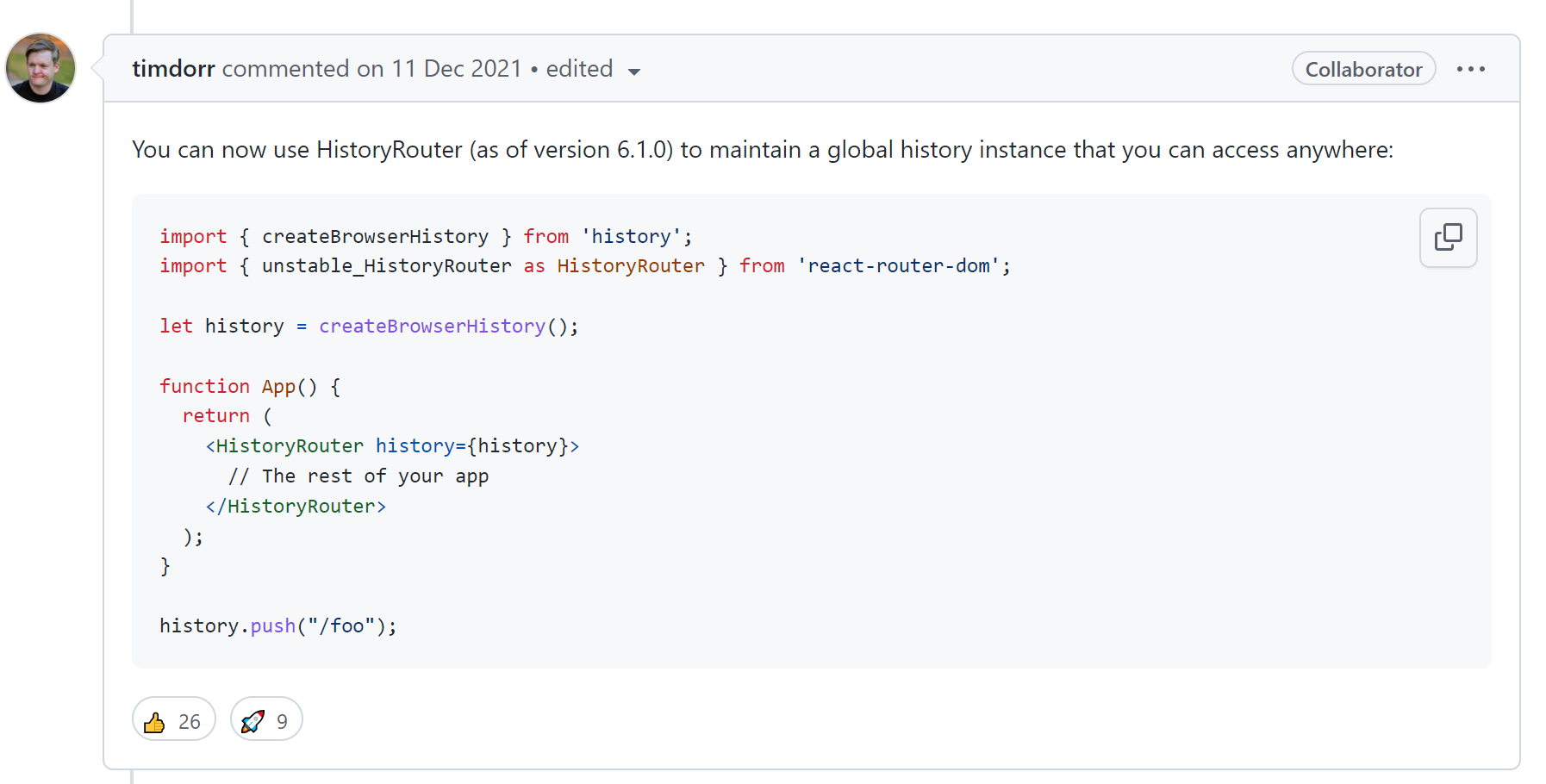
**实现步骤**
1. 安装history包:`npm i history`
2. 创建 `utils/history.js`文件
3. 在app.js中使用我们新建的路由并配置history参数
4. 通过响应拦截器处理 token 失效,如果发现是401调回到登录页
**代码实现**
`utils/history.js`
```javascript
// https://github.com/remix-run/react-router/issues/8264
import { createBrowserHistory } from 'history'
import { unstable_HistoryRouter as HistoryRouter } from 'react-router-dom'
const history = createBrowserHistory()
export {
HistoryRouter,
history
}
```
`app.js`
```jsx
import { HistoryRouter, history } from './utils/history'
function App() {
return (
...省略无关代码
)
}
export default App
```
`utils/http.js`
```javascript
import { history } from './history'
http.interceptors.response.use(
response => {
return response.data
},
error => {
if (error.response.status === 401) {
// 删除token
clearToken()
// 跳转到登录页
history.push('/login')
}
return Promise.reject(error)
}
)
```
## 2. 首页Home图表展示
`本节目标:` 实现首页echart图表封装展示
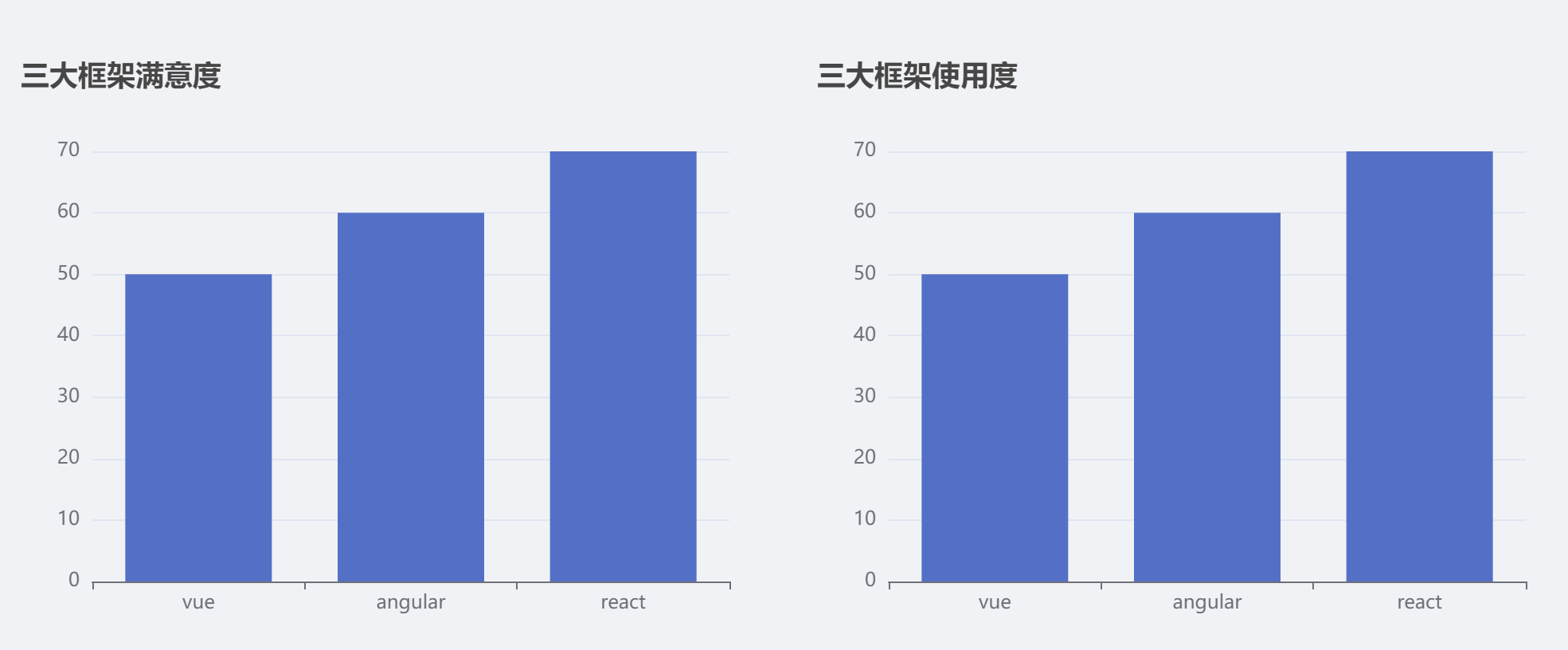
**需求描述:**
1. 使用eharts配合react封装柱状图组件Bar
2. 要求组件的标题title,横向数据xData,纵向数据yData,样式style可定制
**代码实现**
`components/Bar/index.js`
```jsx
import * as echarts from 'echarts'
import { useEffect, useRef } from 'react'
function echartInit (node, xData, sData, title) {
const myChart = echarts.init(node)
// 绘制图表
myChart.setOption({
title: {
text: title
},
tooltip: {},
xAxis: {
data: xData
},
yAxis: {},
series: [
{
name: '销量',
type: 'bar',
data: sData
}
]
})
}
function Bar ({ style, xData, sData, title }) {
// 1. 先不考虑传参问题 静态数据渲染到页面中
// 2. 把那些用户可能定制的参数 抽象props (1.定制大小 2.data 以及说明文字)
const nodeRef = useRef(null)
useEffect(() => {
echartInit(nodeRef.current, xData, sData, title)
}, [xData, sData])
return (
)
}
export default Bar
```
`pages/Home/index.js`
```jsx
import Bar from "@/components/Bar"
import './index.scss'
const Home = () => {
return (
)
}
export default Home
```
`pages/Home/index.scss`
```css
.home {
width: 100%;
height: 100%;
align-items: center;
}
```
# 发布文章模块
# 1. 富文本编辑器
`本节目标:` 能够安装并初始化富文本编辑器
**实现步骤**
1. 安装富文本编辑器:`npm i react-quill@2.0.0-beta.2 --force` [react-quill需要安装beta版本适配react18 否则无法输入中文]
2. 导入富文本编辑器组件以及样式文件
3. 渲染富文本编辑器组件
4. 通过 Form 组件的 `initialValues` 为富文本编辑器设置初始值,否则会报错
5. 调整富文本编辑器的样式
**代码实现**
`pages/Publish/index.js`
```jsx
import ReactQuill from 'react-quill'
import 'react-quill/dist/quill.snow.css'
const Publish = () => {
return (
// ...
)
}
```
`pages/Publish/index.scss`
```css
.publish-quill {
.ql-editor {
min-height: 300px;
}
}
```
## 2.上传封面实现
`本节目标:` 能够实现上传图片
**实现步骤**
1. 为 Upload 组件添加 action 属性,指定封面图片上传接口地址
2. 创建状态 fileList 存储已上传封面图片地址,并设置为 Upload 组件的 fileList 属性值
3. 为 Upload 添加 onChange 属性,监听封面图片上传、删除等操作
4. 在 change 事件中拿到当前图片数据,并存储到状态 fileList 中
**代码实现**
```jsx
import { useState } from 'react'
const Publish = () => {
const [fileList, setFileList] = useState([])
// 上传成功回调
const onUploadChange = info => {
const fileList = info.fileList.map(file => {
if (file.response) {
return {
url: file.response.data.url
}
}
return file
})
setFileList(fileList)
}
return (
)
}
```
**温馨提示**
> 必须设置fileList,不然只执行一次,里面还拿不到 response
> onUploadChange就会执行三次,在上传之前,上传刚好结束,上传完成
> 参考链接 [CSDN网址]:https://blog.csdn.net/guxuehua/article/details/108501507
## 3. 暂存图片列表实现
`本节目标:` 能够实现暂存已经上传的图片列表,能够在切换图片类型的时候完成切换
**问题描述**
如果当前为三图模式,已经完成了上传,选择单图只显示一张,再切换到三图继续显示三张,该如何实现?
**实现思路**
在上传完毕之后通过ref存储所有图片,需要几张就显示几张,其实也就是把ref当仓库,用多少拿多少
**实现步骤 (特别注意useState异步更新的坑)**
1. 通过useRef创建一个暂存仓库,在上传完毕图片的时候把图片列表存入
2. 如果是单图模式,就从仓库里取第一张图,以**数组的形式**存入fileList
3. 如果是三图模式,就把仓库里所有的图片,以**数组的形式**存入fileList
**代码实现**
```javascript
const Publish = () => {
// 1. 声明一个暂存仓库
const fileListRef = useRef([])
// 2. 上传图片时,将所有图片存储到 ref 中
const onUploadChange = info => {
// ...
fileListRef.current = imgUrls
}
// 3. 切换图片类型
const changeType = e => {
// 使用原始数据作为判断条件
const count = e.target.value
setMaxCount(count)
if (count === 1) {
// 单图,只展示第一张
const firstImg = fileListRef.current[0]
setFileList(!firstImg ? [] : [firstImg])
} else if (count === 3) {
// 三图,展示所有图片
setFileList(fileListRef.current)
}
}
}
```
# 项目打包
## 1. 项目打包
`本节目标:` 能够通过命令对项目进行打包
**使用步骤**
1. 在项目根目录下打开终端,输入打包命令:`yarn build`
2. 等待打包完成,打包生成的内容被放在根下的build文件夹中
## 2. 项目本地预览
`本节目标:` 能够在本地预览打包后的项目
1. 全局安装本地服务包 `npm i -g serve` 该包提供了serve命令,用来启动本地服务
2. 在项目根目录中执行命令 `serve -s ./build` 在build目录中开启服务器
3. 在浏览器中访问:`http://localhost:3000/` 预览项目
## 3. 打包体积分析
`本节目标:` 能够分析项目打包体积
**分析说明**通过分析打包体积,才能知道项目中的哪部分内容体积过大,才能知道如何来优化
**使用步骤**
1. 安装分析打包体积的包:`yarn add source-map-explorer`
2. 在 package.json 中的 scripts 标签中,添加分析打包体积的命令
3. 对项目打包:`yarn build`(如果已经打过包,可省略这一步)
4. 运行分析命令:`yarn analyze`
5. 通过浏览器打开的页面,分析图表中的包体积
**核心代码**:
package.json 中:
```json
"scripts": {
"analyze": "source-map-explorer 'build/static/js/*.js'",
}
```
## 4. 优化-配置CDN
`本节目标:` 能够对第三方包使用CDN优化
**分析说明**:通过 craco 来修改 webpack 配置,从而实现 CDN 优化
**核心代码**
`craco.config.js`
```javascript
// 添加自定义对于webpack的配置
const path = require('path')
const { whenProd, getPlugin, pluginByName } = require('@craco/craco')
module.exports = {
// webpack 配置
webpack: {
// 配置别名
alias: {
// 约定:使用 @ 表示 src 文件所在路径
'@': path.resolve(__dirname, 'src')
},
// 配置webpack
// 配置CDN
configure: (webpackConfig) => {
// webpackConfig自动注入的webpack配置对象
// 可以在这个函数中对它进行详细的自定义配置
// 只要最后return出去就行
let cdn = {
js: [],
css: []
}
// 只有生产环境才配置
whenProd(() => {
// key:需要不参与打包的具体的包
// value: cdn文件中 挂载于全局的变量名称 为了替换之前在开发环境下
// 通过import 导入的 react / react-dom
webpackConfig.externals = {
react: 'React',
'react-dom': 'ReactDOM'
}
// 配置现成的cdn 资源数组 现在是公共为了测试
// 实际开发的时候 用公司自己花钱买的cdn服务器
cdn = {
js: [
'https://cdnjs.cloudflare.com/ajax/libs/react/18.1.0/umd/react.production.min.js',
'https://cdnjs.cloudflare.com/ajax/libs/react-dom/18.1.0/umd/react-dom.production.min.js',
],
css: []
}
})
// 都是为了将来配置 htmlWebpackPlugin插件 将来在public/index.html注入
// cdn资源数组时 准备好的一些现成的资源
const { isFound, match } = getPlugin(
webpackConfig,
pluginByName('HtmlWebpackPlugin')
)
if (isFound) {
// 找到了HtmlWebpackPlugin的插件
match.userOptions.cdn = cdn
}
return webpackConfig
}
}
}
```
`public/index.html`
```html
<% htmlWebpackPlugin.userOptions.cdn.js.forEach(cdnURL => { %>
<% }) %>
```
## 5. 优化-路由懒加载
`本节目标:` 能够对路由进行懒加载实现代码分隔
**使用步骤**
1. 在 App 组件中,导入 Suspense 组件
2. 在 路由Router 内部,使用 Suspense 组件包裹组件内容
3. 为 Suspense 组件提供 fallback 属性,指定 loading 占位内容
4. 导入 lazy 函数,并修改为懒加载方式导入路由组件
**代码实现**
`App.js`
```jsx
import { Routes, Route } from 'react-router-dom'
import { HistoryRouter, history } from './utils/history'
import { AuthRoute } from './components/AuthRoute'
// 导入必要组件
import { lazy, Suspense } from 'react'
// 按需导入路由组件
const Login = lazy(() => import('./pages/Login'))
const Layout = lazy(() => import('./pages/Layout'))
const Home = lazy(() => import('./pages/Home'))
const Article = lazy(() => import('./pages/Article'))
const Publish = lazy(() => import('./pages/Publish'))
function App () {
return (
loading...
}
>
{/* 需要鉴权的路由 */}
}>
{/* 二级路由默认页面 */}
} />
} />
} />
{/* 不需要鉴权的路由 */}
} />
)
}
export default App
```
**查看效果**
我们可以在打包之后,通过切换路由,监控network面板资源的请求情况,验证是否分隔成功