# tp51Pro
**Repository Path**: ajjl/tp51Pro
## Basic Information
- **Project Name**: tp51Pro
- **Description**: ThinkPHP 5.1.2 框架学习
- **Primary Language**: JavaScript
- **License**: Apache-2.0
- **Default Branch**: master
- **Homepage**: None
- **GVP Project**: No
## Statistics
- **Stars**: 1
- **Forks**: 0
- **Created**: 2020-09-07
- **Last Updated**: 2024-05-30
## Categories & Tags
**Categories**: Uncategorized
**Tags**: None
## README
## 简介
- 此项目,实现的后台管理功能自然还不全面,可根据自己的需求进行功能扩展
> 可参考博文 [moTzxx-CMS —— [一个基于PHP代码的后台管理系统(ThinkPHP5.1)]](http://blog.csdn.net/u011415782/article/details/79307673)
- 基本配置过程中出现的问题,我都在上面文章中做了整理,请详细阅读
- 欢迎指摘,谢谢...
-------------------------------------------------
## ①. 环境
- 框架: ThinkPHP 5.1.2
- PHP: PHP7
- 操作系统: Win10
## ②. 安装
>对于项目的安装配置,毕竟是两种不同的框架设计,所以在使用上,需要 `“因材施教”`,在此进行分别指导说明
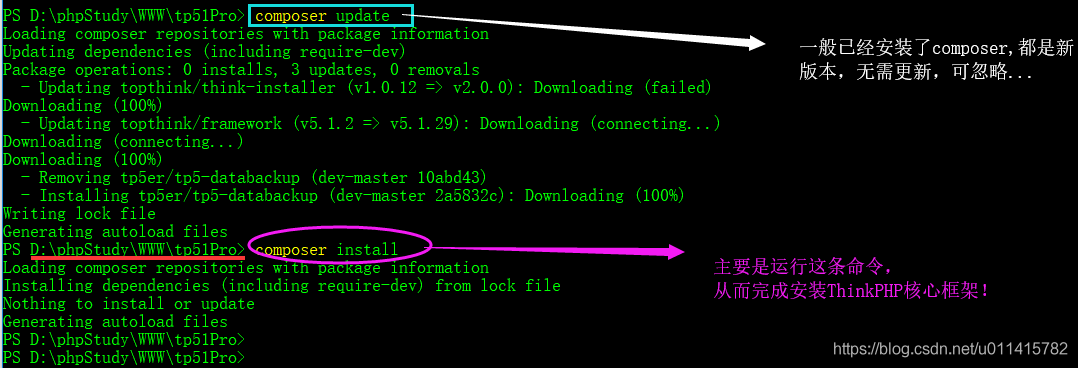
- ### 第一步. 执行下面的命令,加载 `ThinkPHP` 框架核心代码
```
composer install
```
- 此时,请确认一下文件 `\vendor\topthink\think-captcha\src\helper.php` 中的 `captcha_img()` 方法,并进行覆写如下:
```
function captcha_img($id = '')
{
$js_src = "this.src='".captcha_src()."'";
return ' . ' "点击更新验证码") ';
//return '';
}
```
> 此处操作,保证登录验证码的正常使用,可参看文章 :【[`ThinkPHP5.0+ 验证码功能实现`](https://blog.csdn.net/u011415782/article/details/77367280)】
- ### 第二步. 获取数据库数据
> 为了操作方便,建议打开 `MySql `管理工具,直接运行所提供的 `database/tp5_pro.sql` 数据库文件
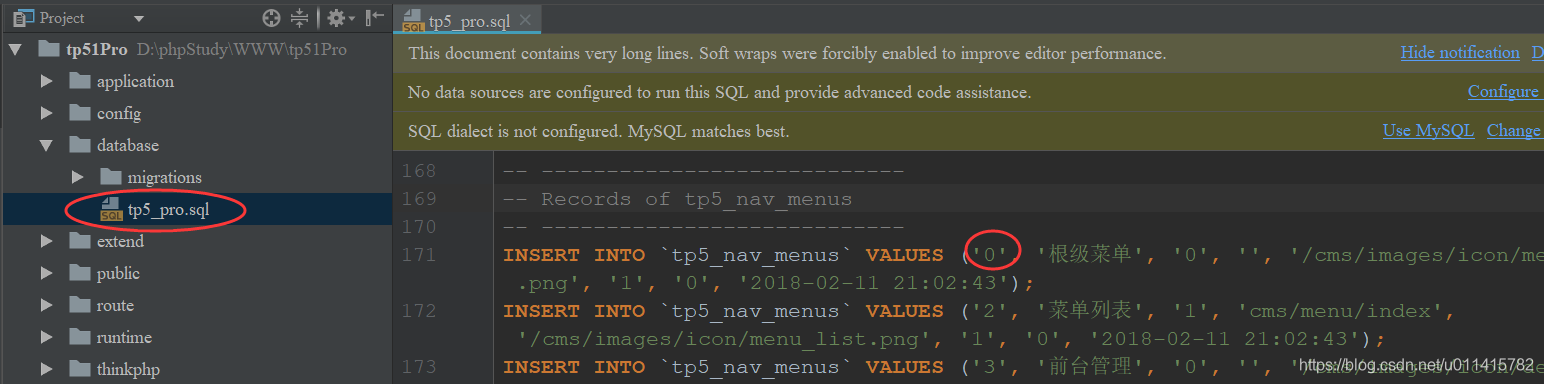
- ***说明信息***
```
> 其次就是到 config/database.php 文件中,配置正确的数据库连接信息
这是鄙人的默认数据,后期可自行修改优化.
> 注意前面的 运行 composer 命令;
强烈建议学习新版本的框架,要学会使用composer哦;
> 再次注意!!
测试时发现,在展示菜单数据时,会发现数目不对,请查看数据库中的表 tp5_nav_menus ,
其中 “根级菜单” 的对应 “ID”,请确认更改为 0;
追究缘故,应该是在导入表数据时,默认将其ID更新为了自增长的最新ID. 正在考虑中...
```
> 无聊的话,也可以试看一下之前写的一篇 `Composer` 简单使用 —— [Composer de涉水初探](https://blog.csdn.net/u011415782/article/details/77198390)
- ### 第三步. 修改开源框架 `Ueditor` 的配置项
> 可参考之前的文章 —— 【[Laravel 框架集成 UEditor 编辑器的方法](http://blog.csdn.net/u011415782/article/details/78909750)】 ,为保证项目的正常使用,示例图如下:
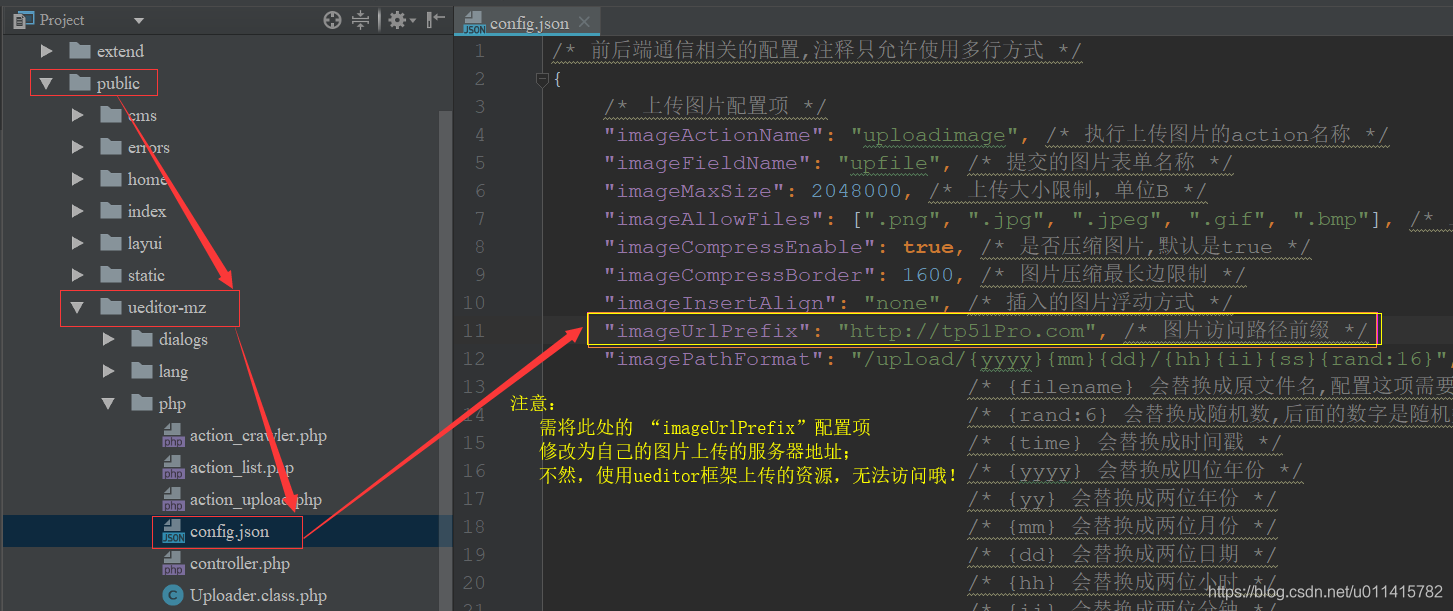
- ***说明信息***
```
> 为了图片的正常显示,建议修改 "public/ueditor-mz/php/config.json" 文件
> 当然,如果将参数 “imageUrlPrefix” 什么都不填写;
> 同一域名下自然是可以访问到静态图片的;
> 但是,如果向外提供数据,就无法获取图片资源;
> 比如我进行小程序设计时(不在一个域),接口数据中无法捕获图片资源,自然就无法正确使用
> 另外,如果涉及到不同的资源服务器,更要考虑到 FTP上传,可要好好优化咯.
```
## Ⅲ. 浏览器访问
> 对于配置完成后的访问,一般都是需要自行配置虚拟域名的哦
- 以我的操作为例,在自己的集成环境 `PhpStudy` 服务中:
```
> 配置的虚拟域名为 tp51Pro.com ;
> 选用的服务器为 apache ;
> PHP版本:5.6+ (请选择高版本,以避免不支持的情况)
```
> 如果使用的是 `Nginx` 做服务器,需要进行 `URL 重写` 的设置,可参考文章 :【[ThinkPHP5.1 配置Nginx/Apache下的 URL重写](https://blog.csdn.net/u011415782/article/details/84032671)】
- 则入口网址为:
```
> 前台 : tp51pro.com/
> 后台 :
tp51pro.com/cmsx (推荐)
tp51pro.com/cms/index/index
tp51pro.com/cms/login/index.html
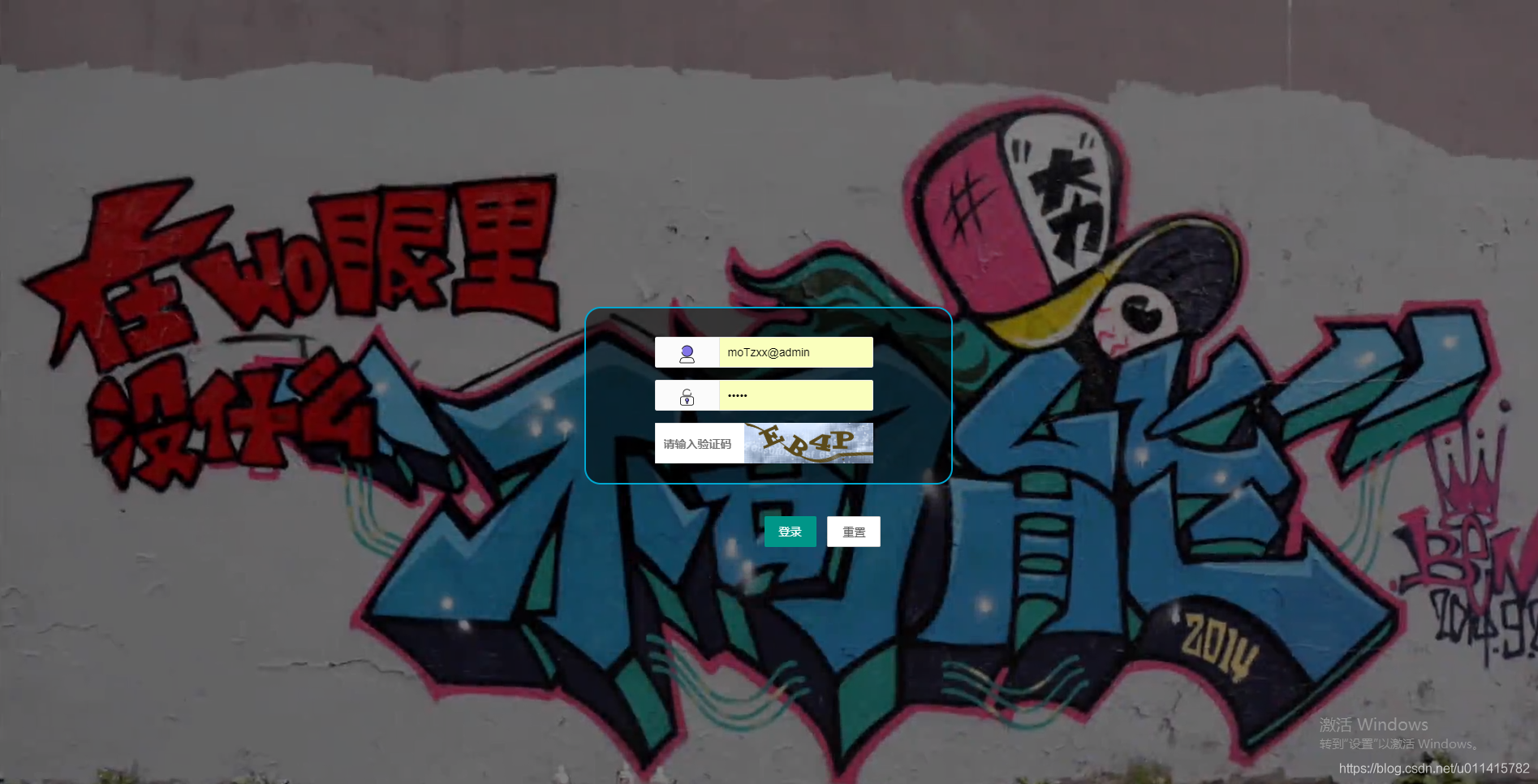
登录数据 —— [用户名]:moTzxx@admin [密码]:admin
```
- 前台登录效果,仅为参考,毕竟主要的任务时进行后台管理的实现嘛
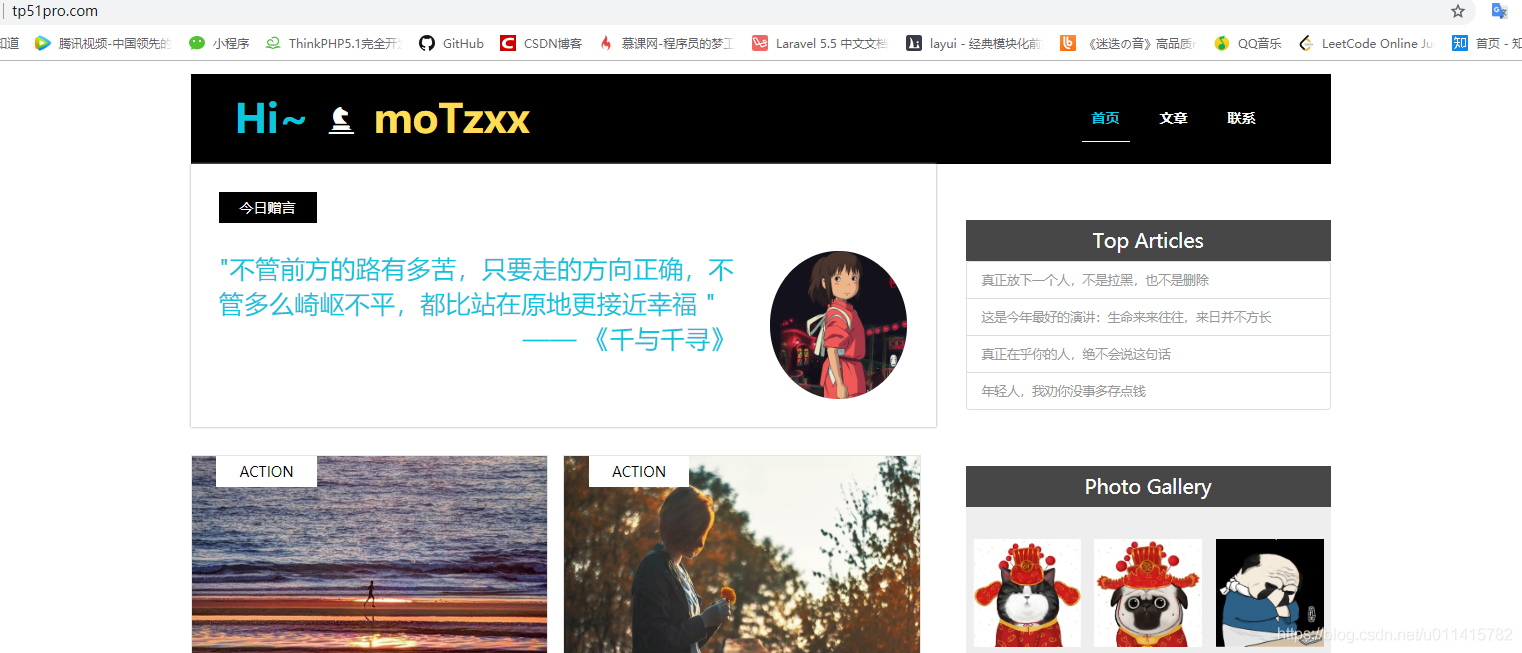
- 后台首页进入效果:
';
//return '';
}
```
> 此处操作,保证登录验证码的正常使用,可参看文章 :【[`ThinkPHP5.0+ 验证码功能实现`](https://blog.csdn.net/u011415782/article/details/77367280)】
- ### 第二步. 获取数据库数据
> 为了操作方便,建议打开 `MySql `管理工具,直接运行所提供的 `database/tp5_pro.sql` 数据库文件

- ***说明信息***
```
> 其次就是到 config/database.php 文件中,配置正确的数据库连接信息
这是鄙人的默认数据,后期可自行修改优化.
> 注意前面的 运行 composer 命令;
强烈建议学习新版本的框架,要学会使用composer哦;
> 再次注意!!
测试时发现,在展示菜单数据时,会发现数目不对,请查看数据库中的表 tp5_nav_menus ,
其中 “根级菜单” 的对应 “ID”,请确认更改为 0;
追究缘故,应该是在导入表数据时,默认将其ID更新为了自增长的最新ID. 正在考虑中...
```
> 无聊的话,也可以试看一下之前写的一篇 `Composer` 简单使用 —— [Composer de涉水初探](https://blog.csdn.net/u011415782/article/details/77198390)
- ### 第三步. 修改开源框架 `Ueditor` 的配置项
> 可参考之前的文章 —— 【[Laravel 框架集成 UEditor 编辑器的方法](http://blog.csdn.net/u011415782/article/details/78909750)】 ,为保证项目的正常使用,示例图如下:

- ***说明信息***
```
> 为了图片的正常显示,建议修改 "public/ueditor-mz/php/config.json" 文件
> 当然,如果将参数 “imageUrlPrefix” 什么都不填写;
> 同一域名下自然是可以访问到静态图片的;
> 但是,如果向外提供数据,就无法获取图片资源;
> 比如我进行小程序设计时(不在一个域),接口数据中无法捕获图片资源,自然就无法正确使用
> 另外,如果涉及到不同的资源服务器,更要考虑到 FTP上传,可要好好优化咯.
```
## Ⅲ. 浏览器访问
> 对于配置完成后的访问,一般都是需要自行配置虚拟域名的哦
- 以我的操作为例,在自己的集成环境 `PhpStudy` 服务中:
```
> 配置的虚拟域名为 tp51Pro.com ;
> 选用的服务器为 apache ;
> PHP版本:5.6+ (请选择高版本,以避免不支持的情况)
```
> 如果使用的是 `Nginx` 做服务器,需要进行 `URL 重写` 的设置,可参考文章 :【[ThinkPHP5.1 配置Nginx/Apache下的 URL重写](https://blog.csdn.net/u011415782/article/details/84032671)】
- 则入口网址为:
```
> 前台 : tp51pro.com/
> 后台 :
tp51pro.com/cmsx (推荐)
tp51pro.com/cms/index/index
tp51pro.com/cms/login/index.html
登录数据 —— [用户名]:moTzxx@admin [密码]:admin
```
- 前台登录效果,仅为参考,毕竟主要的任务时进行后台管理的实现嘛

- 后台首页进入效果:
