# My-Linux-config
**Repository Path**: Gramyd/My-Linux-config
## Basic Information
- **Project Name**: My-Linux-config
- **Description**: No description available
- **Primary Language**: Unknown
- **License**: GPL-3.0
- **Default Branch**: master
- **Homepage**: None
- **GVP Project**: No
## Statistics
- **Stars**: 1
- **Forks**: 2
- **Created**: 2021-06-06
- **Last Updated**: 2023-10-05
## Categories & Tags
**Categories**: Uncategorized
**Tags**: None
## README
# 2020年vim的C/C++配置
目录
- [前言](#前言)
- [效果](#效果)
- [如何入门](#如何入门)
- [欢迎来到 Language Server Protocal 和 async 的时代](#欢迎来到-language-server-protocal-和-async-的时代)
- [安装](#安装)
- [以 Linux 内核为例](#以-linux-内核为例)
- [基本操作](#基本操作)
- [symbol search](#symbol-search)
- [string search](#string-search)
- [file tree](#file-tree)
- [window](#window)
- [buffer](#buffer)
- [navigate](#navigate)
- [define reference](#define-reference)
- [comment](#comment)
- [documentation](#documentation)
- [snippet](#snippet)
- [git](#git)
- [format](#format)
- [rename](#rename)
- [debug](#debug)
- [terminal](#terminal)
- [扩展](#扩展)
- [基于SpaceVim的扩展 以Latex为例子](#基于spacevim的扩展-以latex为例子)
- [基于coc.nvim的扩展 以Python为例](#基于cocnvim的扩展-以python为例)
- [本配置源代码解释](#本配置源代码解释)
- [vim 的小技巧](#vim-的小技巧)
- [其他的一些资源](#其他的一些资源)
- [学习](#学习)
- [主题](#主题)
- [框架](#框架)
- [衍生](#衍生)
## 前言
有问题欢迎[issue](https://github.com/Martins3/My-Linux-config/issues?q=is%3Aissue)。
**至少在我放弃使用tagbar,tagbar,nerdtree,YouCompleteMe的时候**,这些工具各有各的或大或小的问题,这些问题集中体现在性能和精度,而这两个问题被 async 和 lsp 完美的解决了。
我平时主要C/C++,处理的工程小的有 : 刷Leetcode(几十行),中型的有 : ucore 试验(上万行),linux kernel(千万行),用目前的配置都是丝般顺滑。当然,得益于coc.nvim的强大,本配置也可以较好的处理Python,Java,Rust等语言。
本文面向vim初学者,让大家快速上手并且将vim投入到自己实际使用上,所以使用[SpaceVim](http://spacevim.org/) + [coc.nim](https://github.com/neoclide/coc.nvim)作为基础,至于如何一步步从零的搭建自己的vim配置,对于新手很难,当然我也不会。SpaceVim的默认提供各种基础设施的解决方案,比如status line,搜索,markdown预览高亮,其也虽然提供了 [C/C++ 的配置](https://spacevim.org/layers/lang/c/),但是我个人觉得并不好用,而coc.nvim吸收了VSCode的优点,两者融合之后,体验丝般顺滑。
以下部分内容有凭借印象写下的,如有不对,欢迎指正。如果觉得哪里不清楚的,欢迎讨论。
## 效果

## 如何入门
其实关于vim的基本知识教程有很多,这里我推荐两个网站
1. [openvim](https://www.openvim.com/tutorial.html) : 交互式的学习vim
2. [Vim Cheat Sheet](https://vim.rtorr.com/lang/zh_cn) : vim 通用快捷键清单
如果完全没有基础,建议使用第一个打牢基础之后,然后就直接将vim用于实战中间,因为这些快捷键都是肌肉记忆,无非多熟悉一下而已。 第二个是强化补充的,建议一次学习三两个,不要指望一次全部背下来,不然很痛苦。
vim 的学习曲线陡峭主要就是在最开始的hjkl这些快捷键的记忆,但是坚持最多几天,之后就学习就非常平缓了,无非是装装插件,重新映射一下快捷键之类的事情。
虽然我使用了很长时间的vim,但是两个东西我依旧觉得非常坑,那就是退出和复制。关于vim如何退出,闹出很多笑话,比如有人创建一个[仓库](https://github.com/hakluke/how-to-exit-vim),用于收集各种退出的方法。stackoverflow 的[报告](https://stackoverflow.blog/2017/05/23/stack-overflow-helping-one-million-developers-exit-vim/)说,其帮助了一百万人次如何退出vim。
1. 我使用 `:xa` 退出vim。 `x` 表示保存并且关闭buffer,`a`表示运用于所有的。有时候出现意外关闭vim,再次打开文件可以出现警告,解决办法是 : 首先利用.swp 文件进行恢复,然后手动清理 `~/.cache/SpaceVim/swap` .swp 文件。
- 至于为什么存在这个 `.swp` 文件以及如何关闭这个选项,可以参考[这里](https://vi.stackexchange.com/questions/177/what-is-the-purpose-of-swap-files)

2. `,` `y` 和 `,` `p` 实现复制粘贴。
## 欢迎来到 [Language Server Protocal](https://microsoft.github.io/language-server-protocol/) 和 async 的时代
> 跳过本小节并不影响使用本配置,此处只是为了说明Language Server Protocal(下面简称lsp) 和 async 的好处。
在2019.7.24,linux 内核的.gitignore增加了对于lsp的支持,是时候跟上潮流了。

lsp 定义了一套标准编辑器和 language server 之间的规范。不同的语言需要不同的Language Server,比如C/C++ 需要 [ccls](https://github.com/MaskRay/ccls), Rust语言采用[rls](https://github.com/rust-lang/rls),Language server 的清单在[这里](https://microsoft.github.io/language-server-protocol/implementors/servers/)。在lsp的另一端,也就是编辑器这一端,也需要对应的实现,其列表在[这里](https://microsoft.github.io/language-server-protocol/implementors/tools/)。也就是说,由于lsp的存在,一门语言的language server可以用于所有的支持lsp的编辑器上,大大的减少了重复开发。其架构图大概是下面的这个感觉,其中需要说明一下 vim 现在逐步将 lsp 内置到编辑器中间,所以 Editor Plugin 的那一层估计用不了多久就会消失吧!
```
+------------------------+ +---------------------------+ +-----------------------+
| | | | | |
| Atom | | coc.nvim | | |
| Emacs +--> | LanguageClient-neovim +--> | clangd/ccls/cquery |
| Vim/Neovim | | vim-lsp | | |
| Visual Studio Code | | | | |
| Monaco Editor | | | | |
+------------------------+ +---------------------------+ +-----------------------+
| | | | | |
| Editor | <--+ Editor Plugin | <--+ Language Server |
| | | | | |
| | | | | |
+------------------------+ +---------------------------+ +-----------------------+
```
lsp让静态检查变得异常简单,当不小心删除掉一个`put_swap_page`这个函数字符之后,立刻得到如下的效果:

基于lsp的高亮,函数,变量,宏,关键字都是有自己的颜色,但是基本的高亮就只有关键字显示有所不同。你可以对别上下两张图,上图是基于语义的高亮,类型 `swp_entry_t`, 宏 `xa_lock_irq`, 成员 `i_pages` 等都是使用特定的颜色,而下图中只要 `void` `struct` 显示了高亮。

当使用上了lsp之后,之前写C/C++P必备的[YCM](https://github.com/ycm-core/YouCompleteMe)(用于自动补全,静态检查等)和[ctags](https://github.com/universal-ctags/ctags)(用于符号跳转)终于可以离开了。YCM对于小的项目还是工作的不错的,但是大型项目显得笨重,毕竟 YCM 不仅支持 C 语言,支持 Java, Rust, Go 等等,而且其不会生成索引,也就是每次打开大型项目都可以听见电脑疯转一会儿。此外,YCM 的安装总是需要手动安装。ctags 似乎不是基于语义的索引,而是基于字符串匹配实现,所以会出现误判,比如两个文件中间都定义了 static 的同名函数,ctags 往往会将两者都找出来。ctags 是无法查找函数的引用的,只能查找定义。当我知道 ctags 可以同时支持几十种语言的时候,ctags 存在这些问题,我就再也不感到奇怪了。gtags 解决了 ctags 查找引用的问题,其同样支持大量的语言,但是跳转精度,索引自动生成等根本问题没有被解决。与之相对的是,一个lsp一般只支持其对应的一门语言。
到此,曾经为了在 vim 中间书写 C/C++,你需要安装 ctags 生成索引,需要安装 ctags 的 vim 插件在 vim 中间使用 ctags,自动更新索引数据库的插件,YCM 实现静态检查,最最让人崩溃的是,那一天你忽然想使用vim写一个新的语言,比如 Java,类似的操作你又需要重新走一遍,而且还要手动映射快捷键,来保证这些快捷键不会互相冲突。你还会发现 ctags
存在好几个版本,安装不对,对应的插件也没有办法正常工作。
利用 coc.nvim 可以获取极佳的 lsp 体验 ,因为 lsp 是微软开发 vscode 提出的,coc.nvim 的宗旨就是*full language server protocol support as VSCode*。
另一个新特性是 **async** (异步机制)。async 的特定就是快,当一个插件存在其async的版本,那么毫无疑问,使用async版本。[nerdtree](https://github.com/preservim/nerdtree) 使用vim的人应该是无人不知,无人不晓吧,我之前一直都是使用这一个插件的,直到有一天我用vim打开linux kernel,并且打开nerdtree之后,光标移动都非常的困难,我开始以为是终端的性能问题,后来以为是lsp的问题,直到将nerdtree替换为[大神shougou的defx](https://github.com/Shougo/defx.nvim)。我想,如果没有 SpaceVim,我永远都不要找到 defx 这一个插件。
VSCode 我也使用过一段时间,我觉得VSCode 之所以学习曲线非常的平缓主要有两个原因,一是其提供标准配置给新手就可以直接使用了,但是vim没有一个较好的配置,几乎没有办法使用。二是,官方提供了统一的插件市场,好的插件自动排序,再也不需要像vim这里,找到好的插件需要耐心和运气。 vimawesome 在一定程度上解决了这个问题,但是它把 YCM 排在[autocomplete](https://vimawesome.com/?q=autocomplete) 搜索的第一名,我非常的不认可。目前,SpaceVim 比较好的解决了这个问题,利用社区的力量,SpaceVim 对于各种问题,挑选了对应的优质插件,基本可以实现开箱即用(当然你需要知道vim的基础知识和简要的阅读Spacevim的文档,不过这相对于一步步的配置和踩坑,消耗自己的时间和精力,好太多了)。
如果一个项目好几年都没有更新过,比如 [use_vim_as_ide](https://github.com/yangyangwithgnu/use_vim_as_ide),那么基本没有阅读的价值了,因为vim社区日新月异,不进则退。
## 安装
安装可以参考 install 目录下的的脚本(有待完善和测试),下面是详细的解释。安装成功需要注意两点:
1. 代理 : 尽管 python, pacman/apt-get/yum,npm, docker 都是可以使用国内镜像,但是部分还是需要国外的,比如 Microsoft Python Language Server. 实现代理的方法在 github 上有很多教程,也可以参考[我的 blog](https://martins3.github.io/gfw.html)
2. 软件版本 : 在 Ubuntu 16.04 上安装简直是一个噩梦,很多软件需要手动编译,不过在 Ubuntu 20.04 上问题不大,下面以 20.04 作为例子,其他的 distribution 例如 Arch Linux, Manjaro 应该类似。
本配置的架构如下图所示。
```
+-----------------+
| |
| my config | 在 SpaceVim 的基础上整合coc.nvim,同时添加一些插件和配置
| |
+-----------------+
| |
| Coc.nvim | 提供 lsp 功能,提供类似 VSCode 的优雅体验,完美支持C/C++。
| | coc.nvim 同样可以添加插件,比如 coc-clang。
+-----------------+
| |
| SpaceVim | 一个模块化,功能齐全的vim distribution。
| |
+-----------------+
| |
| Neovim | 编辑器,当没有任何配置的时候,比较难用。
| |
+-----------------+
```
整个环境的安装主要是 neovim SpaceVim coc.nvim ccls,下面说明一下安装主要步骤以及其需要注意的一些小问题。对于新手,安装过程并不简单,遇到问题多Google,或者issue直接和我讨论。
1. 推荐使用 [neovim](https://github.com/neovim/neovim/wiki/Installing-Neovim),由于neovim的更新速度更快,新特性支持更好。安装完成之后检查版本,最好大于v0.4.0.
```
➜ Vn git:(master) ✗ sudo apt install neovim
➜ Vn git:(master) ✗ nvim --version
NVIM v0.4.3
Build type: Release
LuaJIT 2.0.5
Compilation: /usr/bin/cc -march=x86-64 -mtune=generic -O2 -pipe -fno-plt -O2 -DNDEBUG -DMIN_LOG_LEVEL=3 -Wall -Wextra -pedantic -Wno-unused-parameter -Wstrict-prototypes -std=gnu99 -Wshadow -Wconversion -Wmissing-prototypes -Wimplicit-fallthrough -Wvla -fstack-protector-strong -fdiagnostics-color=always -DINCLUDE_GENERATED_DECLARATIONS -D_GNU_SOURCE -DNVIM_MSGPACK_HAS_FLOAT32 -DNVIM_UNIBI_HAS_VAR_FROM -I/build/neovim/src/build/config -I/build/neovim/src/neovim-0.4.3/src -I/usr/include -I/build/neovim/src/build/src/nvim/auto -I/build/neovim/src/build/include
Compiled by builduser
Features: +acl +iconv +tui
See ":help feature-compile"
system vimrc file: "$VIM/sysinit.vim"
fall-back for $VIM: "/usr/share/nvim"
Run :checkhealth for more info
```
2. 第二步, 按照Spacevim 安装的[官方文档](https://spacevim.org/cn/quick-start-guide/)安装SpaceVim。
3. **保证yarn/npm使用国内镜像,部分插件需要使用yarn/npm安装,如果不切换为国内镜像,***很容易***出现安装失败。**,切换方法参考[这里](https://zhuanlan.zhihu.com/p/35856841). 安装完成之后检查:
```
➜ Vn git:(master) ✗ yarn config get registry && npm config get registry
https://registry.npm.taobao.org
https://registry.npm.taobao.org/
```
4. 安装 ccls。也可以参考其[官方文档](https://github.com/MaskRay/ccls/wiki/Build)手动编译获取最新版。
```
➜ Vn git:(master) ✗ sudo apt install ccls
➜ Vn git:(master) ✗ ccls -version
ccls version 0.20190823.6-1~ubuntu1.20.04.1
clang version 10.0.0-4ubuntu1
```
5. 复制本配置
```sh
cd ~ # 保证在根目录
rm -r .SpaceVim.d # 将原来的配置删除
git clone https://github.com/martins3/My-Linux-config .SpaceVim.d
nvim # 打开vim 将会自动安装所有的插件
```
6. 在nvim中间执行 `checkhealth` 命令,其会提醒需要安装的各种依赖, 比如 xclip 没有安装,那么和系统的clipboard和vim的clipboard之间复制会出现问题。neovim 的 python 的没有安装可能导致直接不可用。
```
sudo apt install xclip
# archlinux 请使用 wl-clipboard 替代xclip
# sudo pacman -S wl-clipboard
sudo pip3 install neovim
sudo apt install ctags # Markdown 的导航栏需要
```
注: 感谢 [@Limaomao821](https://github.com/Martins3/My-Linux-config/issues/10) 指出,其中 Python2 和 Ruby 的依赖是不需要安装。
以及 [@Korov](https://github.com/Martins3/My-Linux-config/issues/11) 指出 archlinux 的剪切板使用 wl-clipboard
例如下面是我的配置的截图。

7. 安装[bear](https://github.com/rizsotto/Bear)。ccls 需要通过 bear 生成的 compile_commands.json 来构建索引数据。
```
sudo apt install bear
```
注:使用 bear 生成 compile_commands.json 是一种通用的方法,但是不同的 build 工具和项目还存在一些捷径可走:
1. linux 内核使用自带的脚本 `scripts/clang-tools/gen_compile_commands.py`,具体可以参考[这里](https://patchwork.kernel.org/patch/10717125/),这样的话就不用更改一次 .config 就重新编译整个内核。
2. cmake [生成 compile_commands.json 的方法](https://stackoverflow.com/questions/23960835/cmake-not-generating-compile-commands-json)
3. [ninja](https://ninja-build.org/manual.html)
```
ninja -t compdb > compile_commands.json
```
4. [ccls documentation for more](https://github.com/MaskRay/ccls/wiki/Project-Setup)
## 以 Linux 内核为例
```
git clone https://mirrors.tuna.tsinghua.edu.cn/git/linux.git
cd linux
# 使用标准配置,参考 : https://www.linuxtopia.org/online_books/linux_kernel/kernel_configuration/ch11s03.html
make defconfig
# 编译内核
make -j8
# 在 xxx 之后的内核中间, 利用生成 compile_commands.json
scripts/clang-tools/gen_compile_commands.py
# 第一次打开的时候,ccls 会生成索引文件,此时风扇飞转属于正常现象,之后不会出现这种问题
nvim
```
一个工程只要生成 compile_commands.json,那么一切就大功告成了。
## 基本操作
基本操作是所有人都需要的比如,`h` `j` `k` `l` `e` `w` `b` `g` 等等就不说了。下面说明的内容只是我的常用操作,更多详细的操作请移步到SpaceVim,coc.nvim,ccls 以及特定插件的文档。
三个最核心的 leader 键:
| `,` | `c` | `` |
|-------------------|----------|---------------------------|
| coc.nvim 相关操作 | 窗口操作 | SpaceVim 提供的大多数操作 |
这三个键位都是可以重新映射的。
#### symbol search
利用 coc.nvim 可以方便实现符号搜索:
| key binding | function |
|-------------|--------------------------|
| `,` `o` | 在当前文件中间搜索该符号 |
| `,` `s` | 整个工程中间搜索该符号 |
在 fork.c 中间搜索 clone 这个符号:

在整个 Linux 工程中间搜索 sysclone 这个符号:

#### string search
[vim-searchindex](https://github.com/google/vim-searchindex) 可以显示当前是第几个文本项:
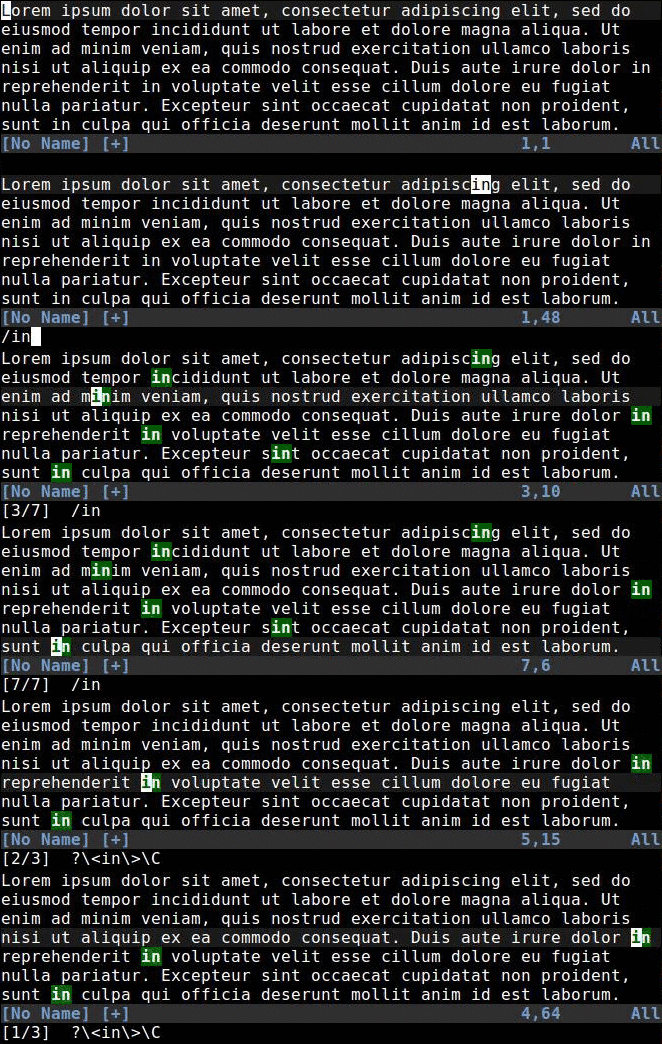
spacevim 配置提供了强大的[异步搜索功能](https://spacevim.org/grep-on-the-fly-in-spacevim/), 比较常用的是:
| key binding | function |
|-----------------|-------------------------------------------|
| `Space` `s` `/` | 实时动态搜索(grep on the fly) |
| `Space` `s` `p` | 在整个工程中搜索该字符串 |
| `Space` `s` `b` | 在所有打开 buffer 中搜索该字符串 |
| `Space` `s` `P` | 在整个工程中搜索**对于光标所在**字符串 |
| `Space` `s` `b` | 在所有打开的 buffer 中搜索**对于光标所在** 字符串 |
#### file tree
参考SpaceVim的[文档](https://spacevim.org/documentation/#file-tree),我这里总结几个我常用的:
| key binding | function |
|-----------------|---------------------------------------------------|
| `Space` `f` `o` | 将当前的文件显示在filetree中间 |
| `r` | 相当于shell中间的mv命令,实现文件的重命名或者移动 |
| `d` | 删除 |
| `j` | 向下移动 |
| `k` | 向上移动 |
更多详细使用,可以直接阅读SpaceVim的源代码,位置在 : `~/.SpaceVim/config/plugins/defx.vim`
#### window
1. `` : 进入下一个窗口
2. `c` `g` : 水平拆分窗口。因为 window leader 键位被我重新映射为 `c`,如果是被映射其他键位,比如 `x`, 那么水平拆分为 `x` `g`
```vim
" 重新映射 window leader 键位
let g:spacevim_windows_leader = 'c'
```
3. `q` : 关闭窗口
4. `` `w` `m` 当前窗口最大化
5. 利用 [vim-smoothie](https://github.com/psliwka/vim-smoothie) 的 `Ctrl` `e` 和 `Ctrl` `y` 可以更加丝滑的翻页
#### buffer
1. `,` `b` : 搜索 buffer,前面提到过的,这个主要用于打开的 buffer 的数量非常多的情况下。
2. `,` + num : 切换当前窗口到第 num 个 buffer
3. `` `b` `c` 关闭其他已经保存的 buffer
#### navigate
1. 利用[LeaderF](https://github.com/Yggdroot/LeaderF) 快速搜索file,buffer,function 等。搜索文件使用 `,` `s` + 文件名, 同样的,搜索 buffer 的方法类似 : `,` `b` + buffer 名称。

2. 利用 [vista](https://github.com/liuchengxu/vista.vim) 实现函数侧边栏导航(类似于tagbar) ,打开关闭的快捷键 ``。

#### define reference
这些功能都是lsp提供的,详细的配置在 plugin/coc.vim 中间,此处列举常用的。
1. `g` `d` : 跳转到定义
2. `g` `r` : 当只有一个 ref 的时候,直接跳转,当存在多个的时候,显示如下窗口,可以逐个选择:

#### comment
在需要查询的函数或者变量上 : `K`,注释将会显示在悬浮窗口上。

#### documentation
在需要查询的函数上 : `Ctrl` `]`,相关文档将会显示在窗口上方。使用本功能需要安装[cppman](https://github.com/aitjcize/cppman) 以及缓存文档。
```
pip install cppman
cppman -c
```

和`查找注释`的功能区别在于,`K`是找到该函数的定义,然后显示函数或者变量"附近"(函数上方或者变量右侧的注释),而查找文档是从 http://cplusplus.com/ 和 http://cppreference.com/ 中间获取文档。
#### snippet
基于[UltiSnips](https://github.com/SirVer/ultisnips/blob/master/doc/UltiSnips.txt) 可以自己向 UltiSnips/c.snippets,UltiSnips/cpp.snippets 中间添加 C/C++ 的自己定义代码段。 以前刷OJ的时候每次都不知道要加入什么头文件,然后就写了一个自定义 snippet,一键加入所有常用的头文件。
```snippets
snippet import
#include
// 省略部分头文件,具体内容在下方的截图中间
#include
using namespace std;
int main(){
${0}
return 0;
}
endsnippet
```
这样,然后每次只需要输入 import 这些内容就自动出现了,效果如下。

一般的自动补全coc.nvim 无需另外的配置,效果如下。

#### git
SpaceVim 的[git layer](https://spacevim.org/layers/git/) 对于 git 的支持非常好,其相关的快捷键都是 `` `g` 开头的,非常好用。
在此基础上,我添加两个小功能:
1. [lazygit](https://github.com/jesseduffield/lazygit),利用 [floaterm](https://github.com/voldikss/vim-floaterm),在vim 中间运行 lazygit。
2. [GitMessenger](https://github.com/voldikss/vim-floaterm)可以显示所在行的 git blame 信息。
```vim
call SpaceVim#custom#SPC('nnoremap', ['g', 'm'], 'GitMessenger', 'show commit message in popup window', 1)
call SpaceVim#custom#SPC('nnoremap', ['g', 'l'], 'FloatermNew lazygit', 'open lazygit in floaterm', 1)
```
#### format
`Space` `r` `f` 格式化当前文件,支持C/C++ , Rust 和 Python 等。
可以通过一个工程的目录下的 `.clang-format` 来实现配置 C/C++ 的格式样式:
1. https://github.com/MaskRay/ccls/blob/master/.clang-format : 将代码格式为 LLVM 风格
2. https://github.com/torvalds/linux/blob/master/.clang-format : 代码格式为 linux kernel 风格
#### rename
有时候,写了一个函数名,然后多次调用,最后发现函数名的单词写错了,一个个的修改非常的让人窒息。使用 `,` `r` `n` 在需要重命名的元素上,即可批量重命名。
#### debug
关于 vim 如何集成gdb。我个人平时使用下面两个项目辅助 gdb 的使用:
1. https://github.com/cyrus-and/gdb-dashboard
2. https://www.gdbgui.com/
更多的参考 : https://scattered-thoughts.net/writing/the-state-of-linux-debuggers/
#### terminal
利用 `voidkiss/folaterm` 可以实现将终端以float window的形式打开,映射的快捷键分别为:
- `Ctrl` `n` : 创建新的 terminal window
- `Ctrl` `p` : 切换到 `prev` 的 terminal window
- `Fn5` : 显示/隐藏窗口
下面是在打开悬浮终端,并且运行 htop 的结果:

## 扩展
需要说明的是,本配置并不局限于C/C++,只是相对其他语言,我比较熟悉C/C++,所以以此为例。由于 SpaceVim 的 layer 和 coc.nvim 的 extension,将上述内容可以非常容易迁移到其他类型的工作上。
#### 基于SpaceVim的扩展 以Latex为例子
- 如何扩展
在 init.toml 中间添加
```toml
[[layers]]
name = "lang#latex"
```
- 效果
`Space` `l` `l` 启动编译, 保存的时候,自动更新,并且更新输出到 zathura 中间。

- 原理
SpaceVim 的强大之处是将众多插件融合在一起,当在使用 latex layer,那么 spacevim 会自动让包管理器安装 [vimtex](https://github.com/lervag/vimtex),并且重新映射快捷键。
看一下其[文档](https://spacevim.org/layers/lang/latex/)和[源码](https://github.com/SpaceVim/SpaceVim/blob/master/autoload/SpaceVim/layers/lang/latex.vim)就非常清楚了。
- 说明
如果想要书写中文,需要修改默认的 latex engine,在 ~/.latexmkrc 中设置:
```
$pdf_mode = 5;
```
参考:
- https://tex.stackexchange.com/questions/429274/chinese-on-mactex2018-simple-example
- https://tex.stackexchange.com/questions/501492/how-do-i-set-xelatex-as-my-default-engine
#### 基于coc.nvim的扩展 以Python为例
- 如何扩展
添加 coc-python 这个插件,并且启用微软的 python language server,也就是 disable 掉 jedi, 这一步是**必须的**,jedi 我从来没有正常成功使用过,总是崩溃。
```vim
let s:coc_extensions = [
\ 'coc-python',
call coc#config("python.jediEnabled", v:false)
```
- 效果


- 原理
s:coc_extensions 添加 coc-python 之后,会自动安装[coc-python](https://github.com/neoclide/coc-python)和[language server](https://github.com/microsoft/python-language-server)。
通过coc.nvim,nvim 可以将自己伪装成为 vscode,coc-python 本身也是 vscode 的插件。如此,vscode 的处理 python 的技术被吸收到 vim 中间来,但是 vim 更加简洁,高效。
## [本配置](https://github.com/Martins3/My-Linux-config)源代码解释
总体来说,本配置的代码就是从上面介绍的各个项目提供的标准配置的组合,然后添加我的一些微调。
本配置的主要组成:
1. init.toml : 最基本的配置,在此处可以自己添加新的插件
2. autoload/myspacevim.vim : 一些插件的配置,一些快捷键
3. plugin/coc.vim : coc.nvim 和 ccls 的配置,几乎是[coc.nvim 标准配置](https://github.com/neoclide/coc.nvim#example-vim-configuration) 和 [ccls 提供给coc.nvim 的标准配置](https://github.com/MaskRay/ccls/wiki/coc.nvim) 的复制粘贴。
4. plugin/defx.vim : 添加了一条让 defx 忽略各种二进制以及其他日常工作中间不关心的文件。
5. UltiSnips/ : 大多数是从 https://github.com/honza/vim-snippets 中间粘贴过来的。
SpaceVim 的文档很多时候是不详细的,直接阅读代码往往是更加好的方法,比如如果想知道 defx 的使用方法,进入到 ~/.SpaceVim/ 中间,找到 defx.vim 直接阅读代码即可。
一些快捷键的说明:
1. `` 我自己写的一键运行文件,支持语言的单文件执行如 C/C++, Java, Rust等,我个人用于刷题的时候使用。
2. `` `l` `p` 预览markdown
## vim 的小技巧
1. 翻滚屏幕
```
# 保持屏幕内容不动,在当前屏幕中间移动
H
M
L
# 保持所在行不动,移动屏幕
zz
zt
zb
# 移动屏幕内容
Ctrl + f - 向前滚动一屏,但是光标在顶部
Ctrl + d - 向前滚动一屏,光标在屏幕的位置保持不变
Ctrl + b - 向后滚动一屏,但是光标在底部
Ctrl + u - 向后滚动半屏,光标在屏幕的位置保持不变
```
2. vim 下的 Man 命令打开的 manual 是带高亮和符号跳转的,比在终端中间直接使用 man 好多了
3. 在最后一行添加相同的字符 `Ctrl + v` `$` `A` `string appended`,[参考](https://stackoverflow.com/questions/594448/how-can-i-add-a-string-to-the-end-of-each-line-in-vim)。
4. 在 Esc 是 vim 中间使用频率非常高的键位,为了不让自己的左手小拇指被拉长,可以将 CapsLock 键映射为 Esc 键,一种修改方法为在 ~/.profile 中加入。这个方法存在一个小问题,就是需要打开一个终端窗口才可以加载这个,应为 .profile 在 login 的时候才会被执行一次。
```
setxkbmap -option caps:swapescape
```
## 其他的一些资源
- [C/C++ 项目利用 include-what-you-use 来引入头文件](https://github.com/include-what-you-use/include-what-you-use)
#### 学习
1. [Vim China](https://github.com/vim-china)
2. [vim galore](https://github.com/mhinz/vim-galore)
3. [devhints](https://devhints.io/vimscript) : 另一个 vim checksheet
#### 主题
1. [dracula](https://draculatheme.com/vim/) 目前感觉最好看的主题之一
2. [vimcolors](http://vimcolors.com/) vim 主题网站
3. [solarized](https://github.com/vim-scripts/Solarized)
#### 框架
1. [exvim](https://exvim.github.io/)
2. [spf13-vim](https://github.com/spf13/spf13-vim)
3. [The Ultimate vimrc](https://github.com/amix/vimrc)
4. [NVCode](https://github.com/ChristianChiarulli/nvim) 基于 coc.nvim 的一个配置
#### 衍生
1. [vim cube](https://github.com/oakes/vim_cubed) : 让 vim 在三维中显示
2. [vim.wasm](https://github.com/rhysd/vim.wasm) : 在 vim 在网页中间使用
3. [neovide](https://github.com/Kethku/neovide) : 一个酷炫的 GUI 客户端
**转发 CSDN 按侵权追究法律责任,其它情况随意。**